ساخت صورت جریان نقدی در اکسل
ساخت صورت جریان نقدی در اکسل : چرا باید جریان نقدی کسبوکار را کنترل کنیم؟...
فهرست مطالب در این مقاله:
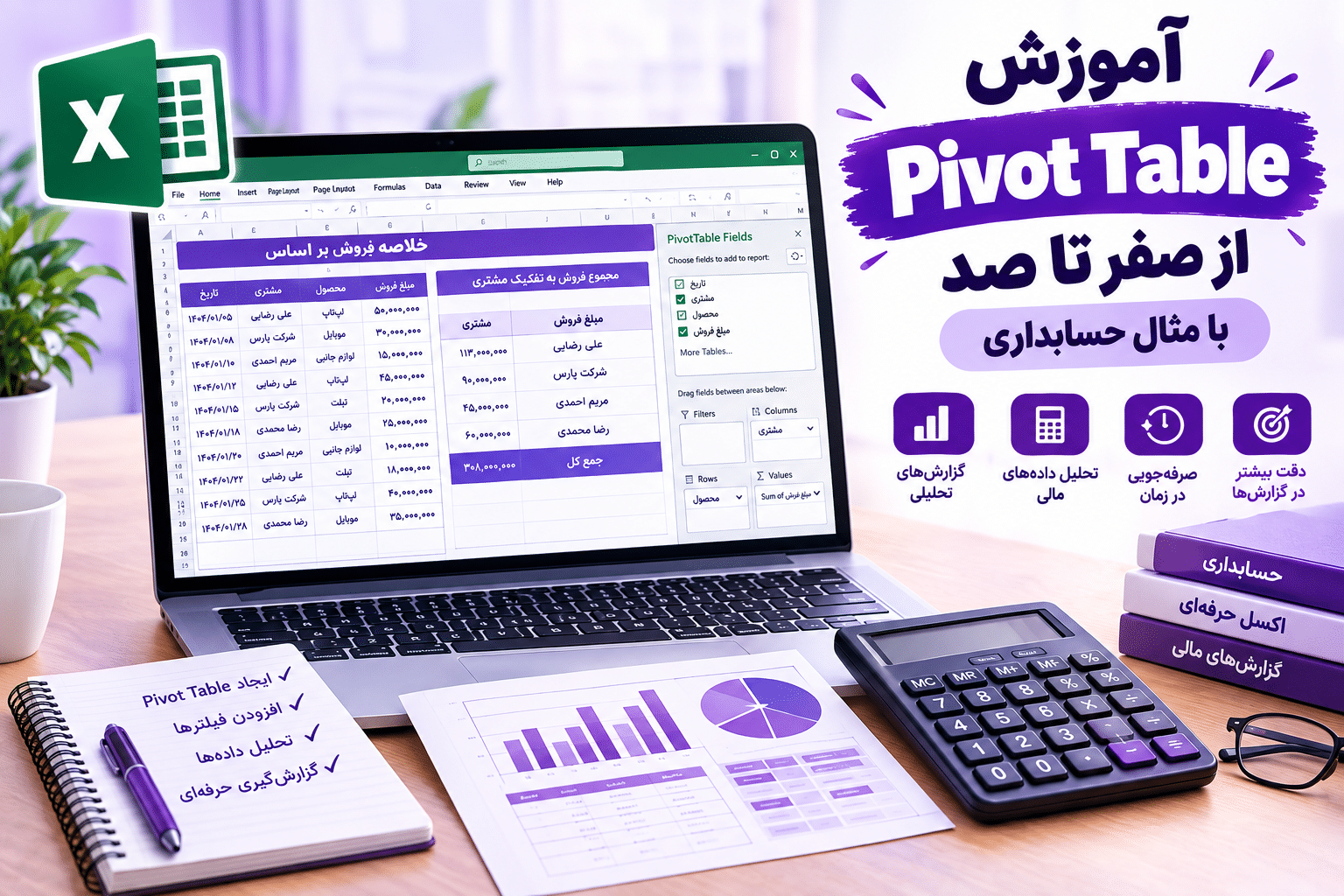
مقدمه آموزش Pivot Table در اکسل
اگر هر ماه با صدها یا هزاران ردیف اطلاعات مالی سروکار دارید، احتمالاً میدانید که جمعآوری و دستهبندی دستی دادهها چقدر زمانبر است. برای مثال، ممکن است بخواهید فروش هر مشتری، درآمد هر ماه، هزینههای هر بخش یا مجموع فاکتورهای ثبتشده را محاسبه کنید.
یکی از بهترین ابزارهای اکسل برای انجام این کار، Pivot Table یا جدول محوری است. این ابزار به شما کمک میکند بدون نوشتن فرمولهای پیچیده، اطلاعات زیاد را خلاصه کنید و گزارشهای متنوع بسازید.
در این مقاله، آموزش Pivot Table در اکسل را از صفر شروع میکنیم و با یک مثال حسابداری، مراحل ساخت گزارش، گروهبندی اطلاعات، فیلتر کردن دادهها و بهروزرسانی گزارش را توضیح میدهیم.
Pivot Table ابزاری برای خلاصهسازی، دستهبندی و تحلیل دادههاست. با استفاده از آن میتوانید اطلاعات یک جدول را بر اساس معیارهای مختلف مرتب کنید و نتیجه را در قالب گزارش نمایش دهید.
فرض کنید جدولی شامل تاریخ فروش، نام مشتری، نام کالا، مبلغ فروش و روش پرداخت دارید. با Pivot Table میتوانید در چند مرحله گزارشهایی مانند موارد زیر بسازید:
مزیت مهم Pivot Table این است که برای بسیاری از این گزارشها نیازی به نوشتن فرمول جداگانه ندارید.
قبل از ساخت Pivot Table، باید اطلاعات خود را به شکل یک جدول استاندارد آماده کنید.
فرض کنید دادههای فروش شما به شکل زیر است:
| تاریخ | مشتری | کالا | روش پرداخت | مبلغ فروش |
|---|---|---|---|---|
| 1405/07/01 | علی رضایی | کالا A | نقدی | 12,000,000 |
| 1405/07/02 | مریم احمدی | کالا B | کارت | 8,500,000 |
| 1405/07/03 | علی رضایی | کالا C | کارت | 6,000,000 |
| 1405/07/05 | رضا محمدی | کالا A | نقدی | 9,000,000 |
| 1405/07/08 | مریم احمدی | کالا A | نقدی | 15,000,000 |
| 1405/07/10 | علی رضایی | کالا B | کارت | 4,500,000 |
این اطلاعات نمونه هستند و مبالغ بر حسب ریال درج شدهاند.
برای آمادهسازی درست دادهها، نکات زیر را رعایت کنید:
نکته مهم: اگر تاریخها بهصورت متن وارد شده باشند، ممکن است گروهبندی ماهانه در Pivot Table بهدرستی کار نکند. در چنین شرایطی، ابتدا قالب و نوع واقعی دادههای تاریخ را بررسی کنید.
تبدیل دادهها به Table باعث میشود محدوده اطلاعات بهتر مدیریت شود و هنگام اضافه شدن ردیفهای جدید، توسعه منبع گزارش سادهتر باشد.
مراحل انجام کار:
Ctrl + T را فشار دهید.My table has headers را فعال نگه دارید.اکنون اطلاعات شما به یک جدول اکسل تبدیل شده است.
برای مثال، میتوانید از تب Table Design نام جدول را tblSales قرار دهید. نامگذاری جدول به مدیریت فایلهای حسابداری کمک میکند.
حالا نوبت ساخت گزارش است.
Insert شوید.PivotTable را انتخاب کنید.اکسل یک گزارش خالی ایجاد میکند و پنل PivotTable Fields را در اختیار شما قرار میدهد.
این پنل شامل نام ستونهای جدول است که میتوانید آنها را به بخشهای مختلف گزارش منتقل کنید.
در پنل PivotTable Fields چهار بخش اصلی وجود دارد:
این بخش برای محدود کردن کل گزارش استفاده میشود. برای مثال، میتوانید روش پرداخت یا سال را در این قسمت قرار دهید تا گزارش فقط اطلاعات مربوط به گزینه انتخابشده را نشان دهد.
فیلدی که در این قسمت قرار میگیرد، دستهبندیهای مختلف را در ستونهای گزارش نمایش میدهد. برای مثال، میتوانید روش پرداخت را در بخش Columns قرار دهید تا فروش نقدی و کارتی در ستونهای جداگانه نمایش داده شود.
این بخش برای دستهبندی اصلی گزارش است. برای مثال، اگر نام مشتری را در Rows قرار دهید، هر مشتری در یک ردیف نمایش داده میشود.
این بخش برای محاسبه جمع، تعداد، میانگین و سایر خلاصههای آماری استفاده میشود. برای مثال، قرار دادن مبلغ فروش در Values معمولاً مجموع فروش را نمایش میدهد.
اولین گزارش حسابداری خود را میسازیم: مجموع فروش هر مشتری.
در پنل PivotTable Fields:
مشتری را به بخش Rows منتقل کنید.مبلغ فروش را به بخش Values منتقل کنید.Pivot Table مجموع مبلغ فروش هر مشتری را محاسبه میکند.
با دادههای نمونه این مقاله، نتیجه باید به شکل زیر باشد:
| مشتری | مجموع فروش |
|---|---|
| علی رضایی | 22,500,000 |
| مریم احمدی | 23,500,000 |
| رضا محمدی | 9,000,000 |
| مجموع کل | 55,000,000 |
این گزارش برای بررسی عملکرد مشتریان، تهیه گزارش فروش و مقایسه حجم خرید آنها کاربرد دارد.
اگر بهجای عبارت Sum of مبلغ فروش عنوان کوتاهتری میخواهید، میتوانید نام فیلد مقدار را تغییر دهید؛ فقط دقت کنید نام جدید با نام فیلد اصلی جدول تداخل نداشته باشد.
Pivot Table همیشه مجبور نیست مجموع اعداد را محاسبه کند. بسته به نوع گزارش میتوانید نوع محاسبه را تغییر دهید.
برای این کار:
Value Field Settings را باز کنید.گزینههای پرکاربرد عبارتاند از:
Sum: مجموع مبالغCount: تعداد رکوردها یا مقادیر غیرخالیAverage: میانگینMax: بیشترین مقدارMin: کمترین مقداربرای مثال، اگر بخواهید تعداد رکوردهای فروش هر مشتری را بدانید، میتوانید فیلد مبلغ فروش را در Values قرار دهید و محاسبه را روی Count تنظیم کنید.
توجه کنید که Count تعداد مقادیر غیرخالی را میشمارد، نه لزوماً تعداد فاکتورهای یکتا. اگر هر فاکتور چند ردیف کالا داشته باشد، برای شمارش فاکتورهای یکتا باید ساختار داده و روش گزارشگیری را متناسب با آن تنظیم کنید.
حالا میخواهیم بدانیم چه مقدار از فروش از طریق پرداخت نقدی و چه مقدار از طریق کارت ثبت شده است.
در پنل PivotTable Fields:
روش پرداخت را به Rows منتقل کنید.مبلغ فروش را به Values منتقل کنید.خروجی گزارش با دادههای نمونه:
| روش پرداخت | مجموع فروش |
|---|---|
| نقدی | 36,000,000 |
| کارت | 19,000,000 |
| مجموع کل | 55,000,000 |
اگر میخواهید روشهای پرداخت در ستونهای جداگانه باشند، فیلد روش پرداخت را بهجای Rows در بخش Columns قرار دهید.
این گزارش برای بررسی ترکیب روشهای پرداخت کاربرد دارد؛ با این حال، برای کنترل دقیق حساب بانکی باید اطلاعات تسویه، کارمزدها و گردش واقعی بانک نیز بررسی شوند.
یکی از کاربردهای مهم Pivot Table در حسابداری، تهیه گزارش فروش ماهانه است.
اگر ستون تاریخ شما شامل تاریخهای واقعی اکسل باشد:
اکنون میتوانید فروش را بر اساس ماه یا سال مشاهده کنید.
توجه درباره تاریخ شمسی: اگر تاریخها بهصورت متن یا با قالب شمسی ذخیره شده باشند، گروهبندی خودکار ماهانه ممکن است کار نکند. در این حالت میتوانید ستونهای کمکی مانند سال و ماه را در جدول منبع ایجاد کنید و از آنها برای دستهبندی استفاده کنید. روش دقیق به نحوه ذخیره تاریخ در فایل شما بستگی دارد.
گاهی لازم است گزارش را فقط برای یک مشتری، کالا یا روش پرداخت مشاهده کنید.
برای فیلتر کردن گزارش:
برای مثال، اگر فیلد روش پرداخت را در Filters قرار دهید، میتوانید گزارش را فقط به فروشهای نقدی محدود کنید.
همچنین میتوانید از ابزار Slicer برای ساخت فیلترهای تصویری و قابل کلیک استفاده کنید. این ابزار برای گزارشهای مدیریتی و داشبوردهای مالی بسیار کاربردی است.
برای شناسایی مشتریان پرفروش، میتوانید گزارش مجموع فروش را از بیشترین به کمترین مرتب کنید.
اکنون مشتریان بر اساس مبلغ فروش مرتب میشوند و شناسایی مشتریان با بیشترین حجم خرید آسانتر خواهد شد.
برای تهیه فهرست مشتریان برتر، میتوانید از فیلترهای گزارش یا گزینههای نمایش مقادیر برتر نیز استفاده کنید.
گزارشهای مالی باید خوانا و قابل بررسی باشند. برای بهبود ظاهر Pivot Table:
برای تغییر قالب اعداد، روی یکی از مقادیر کلیک راست کنید و از Value Field Settings گزینه Number Format را انتخاب کنید. این کار بهتر از قالببندی جداگانه سلولهاست، چون قالب مقادیر در گزارش بهتر حفظ میشود.
یکی از پرسشهای رایج کاربران این است که چرا پس از اضافه کردن اطلاعات جدید، Pivot Table تغییر نمیکند.
برای بهروزرسانی گزارش:
میتوانید روی گزارش کلیک راست کرده و Refresh را نیز انتخاب کنید.
اگر دادههای منبع یک Excel Table باشند، اضافه کردن ردیف جدید به جدول معمولاً مدیریت محدوده منبع را آسانتر میکند؛ با این حال، گزارش همچنان ممکن است به Refresh نیاز داشته باشد.
برای بهروزرسانی همه Pivot Tableهای فایل، میتوانید از گزینه Refresh All استفاده کنید.
پس از یادگیری مراحل اولیه، میتوانید چند فیلد را همزمان در گزارش قرار دهید.
برای مثال، برای تهیه گزارش فروش هر مشتری به تفکیک روش پرداخت:
در این حالت، میزان فروش هر مشتری در هر روش پرداخت جداگانه نمایش داده میشود.
همچنین میتوانید گزارشهایی مانند موارد زیر بسازید:
برای تهیه گزارش سود و زیان کامل، صرفاً جمع فروش کافی نیست؛ باید اطلاعات هزینهها و سایر اقلام مالی را نیز بهدرستی در اختیار داشته باشید.
Pivot Table و توابع SUMIF و SUMIFS هر دو برای خلاصهسازی دادهها کاربرد دارند، اما شیوه استفاده از آنها متفاوت است.
| ویژگی | Pivot Table | SUMIF و SUMIFS |
|---|---|---|
| راهاندازی اولیه | از طریق پنل و انتخاب فیلدها | با نوشتن فرمول |
| گزارشهای چندبعدی | بسیار مناسب | نیازمند فرمولهای بیشتر |
| تغییر دستهبندی گزارش | سریع و با جابهجایی فیلدها | نیازمند تغییر فرمولها یا ساختار |
| گزارشهای سلولی ثابت | مناسب، اما ساختار گزارش ممکن است تغییر کند | مناسب برای خروجیهای مشخص |
| بهروزرسانی | معمولاً نیازمند Refresh | محاسبه مجدد طبق تنظیمات اکسل |
اگر میخواهید سریع گزارشهای متنوع از دادههای زیاد بسازید، Pivot Table انتخاب مناسبی است. اگر به نتیجهای در یک سلول مشخص نیاز دارید یا قرار است گزارش در قالب ثابت دیگری استفاده شود، SUMIF و SUMIFS میتوانند مناسبتر باشند.
معمولاً برخی مقادیر ستون مبلغ بهصورت متن ذخیره شدهاند یا دادهها بهدرستی شناسایی نشدهاند. نوع دادههای منبع را بررسی کنید و مطمئن شوید مقادیر واقعاً عددی هستند.
گزارش را Refresh کنید و محدوده منبع را بررسی کنید. استفاده از Excel Table برای دادههای ورودی میتواند از این مشکل در بسیاری از فایلها جلوگیری کند.
ممکن است تاریخها متن باشند، سلولهای خالی وجود داشته باشند یا دادهها قالب یکسانی نداشته باشند. ابتدا ستون تاریخ را اصلاح کنید یا از ستونهای کمکی سال و ماه استفاده کنید.
Pivot Table برای خلاصهسازی و تحلیل دادههای ثبتشده مناسب است، اما جایگزین ثبت صحیح اسناد حسابداری، کنترل توازن بدهکار و بستانکار یا بررسی اسناد نیست. ابتدا دادهها را با ساختار حسابداری درست ثبت کنید و سپس برای گزارشگیری از Pivot Table استفاده کنید.
بله. پس از آمادهسازی صحیح جدول منبع، ساخت یک گزارش ساده با قرار دادن فیلدها در Rows و Values نسبتاً آسان است. با تمرین میتوانید فیلترها، گروهبندیها و گزارشهای ترکیبی را نیز یاد بگیرید.
خیر. برای گزارشهای پایه، نیازی به فرمولنویسی نیست. البته آشنایی با توابع اکسل میتواند برای آمادهسازی دادهها و انجام محاسبات تکمیلی مفید باشد.
در حالت معمول، پس از تغییر دادههای منبع باید گزارش را Refresh کنید. گزینه Refresh All نیز برای بهروزرسانی گزارشهای فایل کاربرد دارد.
بله. با استفاده از PivotChart میتوانید نموداری بسازید که با فیلترهای Pivot Table هماهنگ باشد و تحلیل تصویری اطلاعات را آسانتر کند.
Pivot Table یکی از ابزارهای مهم اکسل برای خلاصهسازی و تحلیل اطلاعات حسابداری است. با یادگیری مراحل ساخت جدول محوری میتوانید گزارش فروش مشتریان، فروش ماهانه، روشهای پرداخت و بسیاری از گزارشهای دیگر را بدون نوشتن فرمولهای پیچیده آماده کنید.
برای شروع، یک جدول منظم از دادههای واقعی یا نمونه بسازید، آن را به Excel Table تبدیل کنید و سپس با انتقال فیلدها به بخشهای Rows، Columns، Values و Filters اولین گزارش خود را تهیه کنید.
پس از تسلط بر این مراحل، میتوانید از Slicer، PivotChart و گزارشهای ترکیبی برای ساخت داشبوردهای مالی حرفهایتر استفاده کنید.

 آموزش حسابداری در اکسل
ساخت صورت جریان نقدی در اکسل : چرا باید جریان نقدی کسبوکار را کنترل کنیم؟...
 آموزش حسابداری در اکسل
مدیریت حسابهای دریافتنی و پرداختنی در اکسل : چرا مدیریت مطالبات و بدهیها اهمیت دارد؟ فرض...
 آموزش حسابداری در اکسل
ساخت فاکتور فروش در اکسل: اگر صاحب فروشگاه، کسبوکار خدماتی یا یک مجموعه کوچک هستید، احتمالاً...