ساخت صورت جریان نقدی در اکسل
ساخت صورت جریان نقدی در اکسل : چرا باید جریان نقدی کسبوکار را کنترل کنیم؟...
فهرست مطالب در این مقاله:
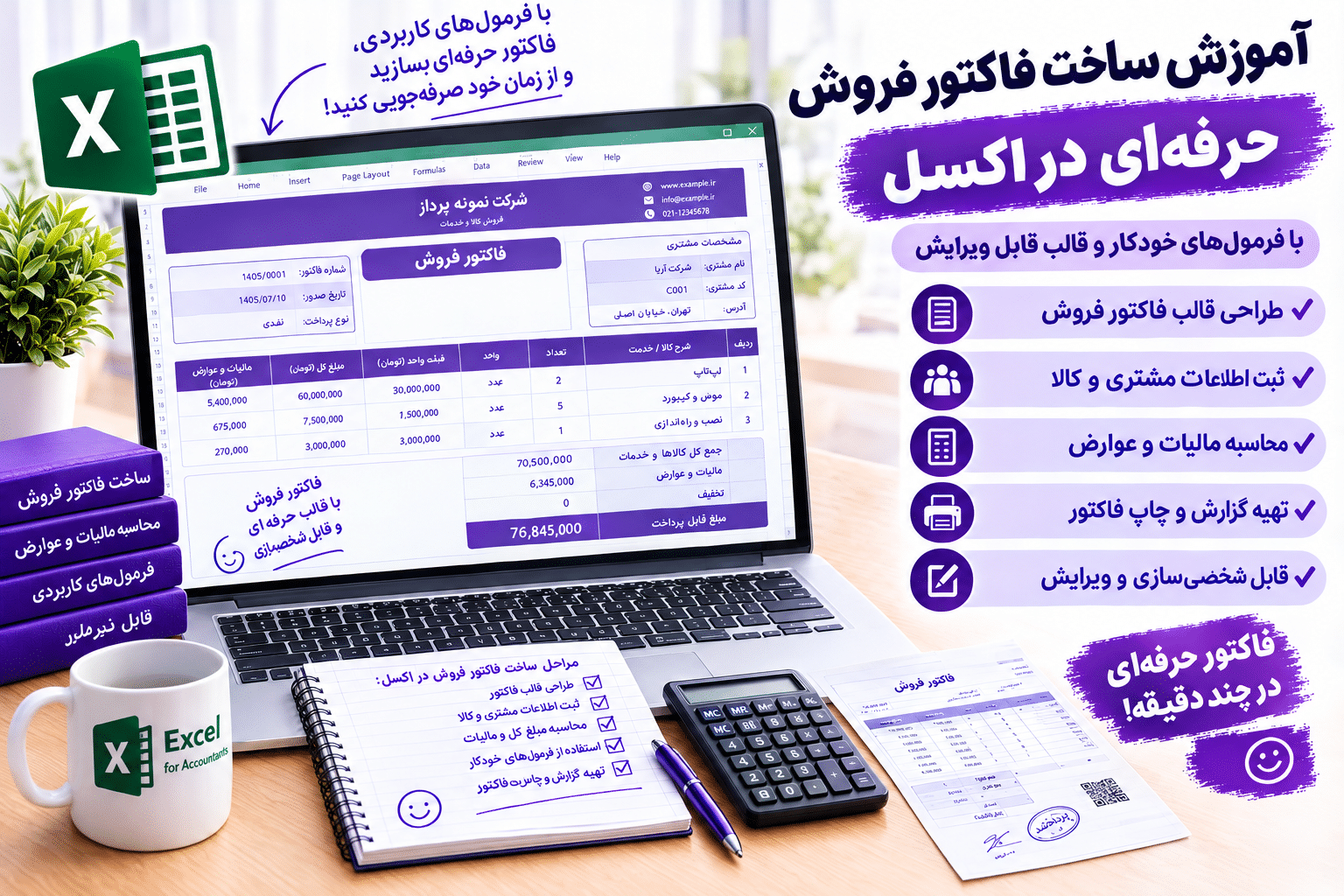
ساخت فاکتور فروش در اکسل: اگر صاحب فروشگاه، کسبوکار خدماتی یا یک مجموعه کوچک هستید، احتمالاً بارها برای مشتری فاکتور صادر کردهاید. شاید هنوز از فاکتورهای دستی استفاده میکنید یا هر بار یک فایل جدید میسازید و اطلاعات را دوباره وارد میکنید.
اما با اکسل میتوانید یک قالب فاکتور فروش حرفهای طراحی کنید که بسیاری از محاسبات آن بهصورت خودکار انجام شود.
با ساخت فاکتور در اکسل میتوانید:
در این مقاله از صفر شروع میکنیم و یک فاکتور فروش کاربردی میسازیم.
قبل از بازکردن اکسل، بهتر است مشخص کنیم فاکتور ما چه بخشهایی دارد.
| ردیف | کد کالا | شرح کالا یا خدمات | تعداد | واحد | قیمت واحد | تخفیف | مبلغ نهایی |
|---|---|---|---|---|---|---|---|
| ۱ | P001 | محصول الف | ۲ | عدد | 500000 | 0 | 1000000 |
| ۲ | P002 | محصول ب | ۳ | عدد | 200000 | 30000 | 570000 |
| ۳ | S001 | خدمات نصب | ۱ | خدمت | 400000 | 0 | 400000 |
اعداد جدول نمونه آموزشی هستند و واحد پول باید در فایل مشخص شود.
در انتهای فاکتور بهتر است این موارد نمایش داده شوند:
ابتدا یک فایل جدید در Excel باز کنید و نام شیت اول را به Invoice تغییر دهید.
پیشنهاد میکنیم صفحه را به چند بخش تقسیم کنید:
برای اینکه فاکتور ظاهر حرفهای داشته باشد:
فرض کنید جدول فاکتور از ردیف ۱۰ شروع میشود و ستونها به شکل زیر هستند:
| ستون | عنوان |
|---|---|
| A | ردیف |
| B | کد کالا |
| C | شرح |
| D | تعداد |
| E | قیمت واحد |
| F | تخفیف |
| G | مبلغ نهایی |
در سلول G10 فرمول زیر را وارد کنید:
=(D10*E10)-F10این فرمول تعداد را در قیمت واحد ضرب میکند و سپس مبلغ تخفیف را کم میکند.
برای ردیفهای بعدی نیز فرمول را کپی کنید.
نکته: در این مثال، تخفیف بهصورت مبلغ ثابت برای هر ردیف وارد میشود، نه درصد. اگر میخواهید تخفیف درصدی داشته باشید، بهتر است یک ستون مستقل برای درصد تخفیف در نظر بگیرید.
فرض کنید ستون F درصد تخفیف باشد و ستون G مبلغ نهایی.
فرمول محاسبه مبلغ نهایی هر ردیف:
=D10*E10*(1-F10)در این حالت مقدار تخفیف باید بهصورت درصد وارد شود؛ برای مثال ۱۰٪.
اگر مقدار تخفیف در سلول F10 برابر 10% باشد، مبلغ نهایی پس از تخفیف بهصورت خودکار محاسبه میشود.
برای جلوگیری از اشتباه، قالب سلولهای ستون تخفیف را روی Percentage قرار دهید.
فرض کنید مبلغ نهایی ردیفهای کالا در سلولهای G10:G24 قرار دارد.
برای محاسبه جمع کل:
=SUM(G10:G24)این فرمول مجموع مبلغ نهایی تمام ردیفهای فاکتور را محاسبه میکند.
بهتر است محدوده ردیفهای فاکتور را متناسب با تعداد اقلامی که احتمالاً ثبت میکنید در نظر بگیرید.
اگر کالا یا خدمات مشمول مالیات و عوارض باشند، میتوانید یک سلول جداگانه برای نرخ مربوط در نظر بگیرید.
برای مثال:
G26G27G28فرمول نمونه:
=G26*G27سپس مبلغ نهایی:
=G26+G28نکته مهم: نرخ مالیات و عوارض باید بر اساس قانون و مقررات معتبر در زمان صدور فاکتور و نوع کالا یا خدمت تعیین شود. عددی را بهصورت ثابت و همیشگی در فرمول قرار ندهید. همچنین همه اقلام الزاماً مشمول یک نرخ یا حتی مشمول مالیات نیستند.
اگر برخی ردیفها مشمول و برخی معاف هستند، بهتر است ستون جداگانهای برای وضعیت مالیاتی هر کالا یا خدمت داشته باشید و محاسبات را بر اساس همان وضعیت انجام دهید.
فرض کنید:
G25G26G27G28G30فرمول مبلغ قابل پرداخت:
=G25-G26+G27+G28فرمول مانده قابل پرداخت:
=G29-G30در این مثال فرض شده مبلغ نهایی در G29 قرار دارد.
بهتر است عنوان هر سلول را کنار آن بنویسید تا کاربر هنگام ورود اطلاعات دچار اشتباه نشود.
برای شمارهگذاری ساده میتوانید شماره فاکتور را در یک سلول مشخص وارد کنید.
مثلاً:
="INV-"&TEXT(A1,"0000")اگر مقدار A1 برابر 25 باشد، نتیجه به شکل INV-0025 نمایش داده میشود.
توجه: این فرمول فقط شماره را قالببندی میکند و بهتنهایی سیستم شمارهگذاری یکتا و دائمی ایجاد نمیکند. اگر فاکتورهای قبلی را حذف یا فایل را کپی کنید، ممکن است شماره تکراری شود. برای شمارهگذاری مطمئن، باید سوابق فاکتورها در یک جدول مستقل نگهداری شوند.
برای اینکه هنگام صدور فاکتور مجبور نباشید نام کالا را هر بار تایپ کنید، یک شیت با نام Products بسازید.
نمونه جدول:
| کد کالا | نام کالا | قیمت واحد |
|---|---|---|
| P001 | محصول الف | 500000 |
| P002 | محصول ب | 200000 |
| P003 | محصول ج | 350000 |
سپس در ستون کد کالا از مسیر زیر فهرست کشویی بسازید:
Data > Data Validation > List
در قسمت Source محدوده کد کالاها را انتخاب کنید.
حالا کاربر میتواند کد کالا را از فهرست انتخاب کند.
اگر کد کالا در سلول B10 قرار دارد، برای نمایش نام کالا در C10 بنویسید:
=XLOOKUP(B10,Products!A:A,Products!B:B,"یافت نشد")برای نمایش قیمت واحد در E10:
=XLOOKUP(B10,Products!A:A,Products!C:C,0)اگر نسخه اکسل شما از XLOOKUP پشتیبانی نمیکند، میتوانید از VLOOKUP استفاده کنید:
=IFERROR(VLOOKUP(B10,Products!A:C,2,FALSE),"یافت نشد")برای قیمت واحد:
=IFERROR(VLOOKUP(B10,Products!A:C,3,FALSE),0)فرض کنید مبلغ نهایی فاکتور در G29 و مبلغ پرداختشده در G30 است.
برای نمایش وضعیت پرداخت:
=IF(G30=0,"پرداخت نشده",IF(G30<G29,"پرداخت جزئی","تسویه شده"))این فرمول سه وضعیت را نمایش میدهد:
میتوانید با Conditional Formatting برای هر وضعیت قالب رنگی متفاوتی در نظر بگیرید.
اگر امکان اضافهشدن مبلغ پرداختی بیشتر از مبلغ فاکتور وجود دارد، بهتر است یک وضعیت جداگانه برای اضافهپرداخت یا بستانکاری مشتری نیز تعریف کنید.
یکی از مزیتهای اکسل این است که میتوانید فاکتور را بهراحتی چاپ یا به فایل PDF تبدیل کنید.
مراحل آمادهسازی:
برای ذخیره بهصورت PDF:
File > Export > Create PDF/XPS
یا از مسیر Save As، فرمت PDF را انتخاب کنید.
قبل از چاپ، مطمئن شوید:
اگر فقط یک شیت فاکتور داشته باشید، با واردکردن اطلاعات مشتری بعدی، اطلاعات قبلی جایگزین میشود.
برای جلوگیری از این مشکل، بهتر است یک شیت به نام InvoiceLog ایجاد کنید و اطلاعات هر فاکتور صادرشده را در آن نگهداری کنید.
ستونهای پیشنهادی:
| شماره فاکتور | تاریخ | مشتری | مبلغ نهایی | پرداختشده | مانده | وضعیت |
|---|---|---|---|---|---|---|
| INV-0001 | 1405/07/01 | مشتری الف | 1500000 | 1000000 | 500000 | پرداخت جزئی |
| INV-0002 | 1405/07/02 | مشتری ب | 2300000 | 2300000 | 0 | تسویه شده |
این جدول به شما کمک میکند در آینده:
برای جمع فروش ثبتشده در جدول سوابق:
=SUM(InvoiceLog[مبلغ نهایی])برای جمع مانده فاکتورهای باز:
=SUM(InvoiceLog[مانده])نکته: بهتر است ثبت فاکتور در سوابق به شکلی انجام شود که اطلاعات هر فاکتور فقط یک بار ذخیره شود و با تغییر فاکتور جدید، سوابق قبلی تغییر نکنند. در فایلهای ساده میتوان از ثبت کنترلشده اطلاعات استفاده کرد؛ در فایلهای پیشرفتهتر میتوان با ابزارهایی مانند VBA یا Power Query فرآیند را خودکار کرد.
فاکتور باید در نگاه اول خوانا باشد. از رنگهای محدود و هماهنگ استفاده کنید.
نام و راههای ارتباطی فروشنده باید بهوضوح نمایش داده شوند.
برای هر فاکتور یک شناسه یکتا در نظر بگیرید.
مبلغ ردیف، تخفیف، مالیات و مبلغ نهایی را با فرمول محاسبه کنید.
انتخاب کالا، مشتری و روش پرداخت از فهرست کشویی احتمال خطای ورود اطلاعات را کاهش میدهد.
سلولهای ورودی را از سلولهای محاسباتی جدا کنید و در صورت نیاز فرمولها را قفل کنید.
فاکتورهای صادرشده اسناد مهم کسبوکار هستند؛ سوابق آنها را در محل امن نگهداری کنید.
قالب اکسل بهتنهایی تضمینکننده اعتبار قانونی فاکتور نیست. اگر فاکتور برای امور مالیاتی یا سامانههای رسمی استفاده میشود، باید الزامات جاری مربوط به نوع صورتحساب، اطلاعات خریدار و فروشنده، مالیات و روش ثبت را جداگانه بررسی کنید.
بله. با استفاده از فرمولهایی مانند SUM، IF و XLOOKUP میتوانید انتخاب کالا، محاسبه مبلغ ردیفها، تخفیف و جمع نهایی را خودکار کنید.
برای تبدیل مبلغ به حروف فارسی معمولاً به تابع سفارشی VBA یا ابزار مکمل نیاز دارید؛ اکسل تابع داخلی استاندارد و مستقیمی برای تبدیل مبلغ به حروف فارسی ندارد.
از مسیر File > Export یا Save As، فرمت PDF را انتخاب کنید. قبل از ذخیره، محدوده چاپ و پیشنمایش صفحه را بررسی کنید.
بله. از تب Insert گزینه Pictures را انتخاب کنید و تصویر لوگو را در قسمت بالای فاکتور قرار دهید.
برای هر کالا یک ردیف در جدول فاکتور در نظر بگیرید. سپس مبلغ هر ردیف را با فرمول محاسبه و در انتها با SUM جمع کنید.
برای صدور فاکتورهای ساده و مدیریت داخلی فروش در کسبوکارهای کوچک میتواند مناسب باشد. اما اگر به صدور انبوه، چندکاربره، کنترل موجودی یکپارچه یا اتصال به سامانههای رسمی نیاز دارید، ممکن است نرمافزار تخصصی انتخاب مناسبتری باشد.
ساخت فاکتور فروش در اکسل به شما کمک میکند اطلاعات مشتریان، کالاها، مبالغ، تخفیفها و پرداختها را در یک قالب منظم ثبت کنید.
با استفاده از فرمولهای ساده، فهرستهای کشویی و قابلیت چاپ و خروجی PDF میتوانید فرآیند صدور فاکتور را سریعتر و کمخطاتر انجام دهید.
اگر میخواهید فایل شما حرفهایتر باشد، سوابق فاکتورهای صادرشده را نیز در یک جدول مستقل نگهداری کنید تا بتوانید گزارش فروش و مانده مشتریان را در هر زمان تهیه کنید.

 آموزش حسابداری در اکسل
ساخت صورت جریان نقدی در اکسل : چرا باید جریان نقدی کسبوکار را کنترل کنیم؟...
 آموزش حسابداری در اکسل
مدیریت حسابهای دریافتنی و پرداختنی در اکسل : چرا مدیریت مطالبات و بدهیها اهمیت دارد؟ فرض...
 آموزش حسابداری در اکسل
ساخت ترازنامه در اکسل : ترازنامه یکی از مهمترین گزارشهای مالی هر کسبوکار است. این گزارش...