ساخت صورت جریان نقدی در اکسل
ساخت صورت جریان نقدی در اکسل : چرا باید جریان نقدی کسبوکار را کنترل کنیم؟...
فهرست مطالب در این مقاله:
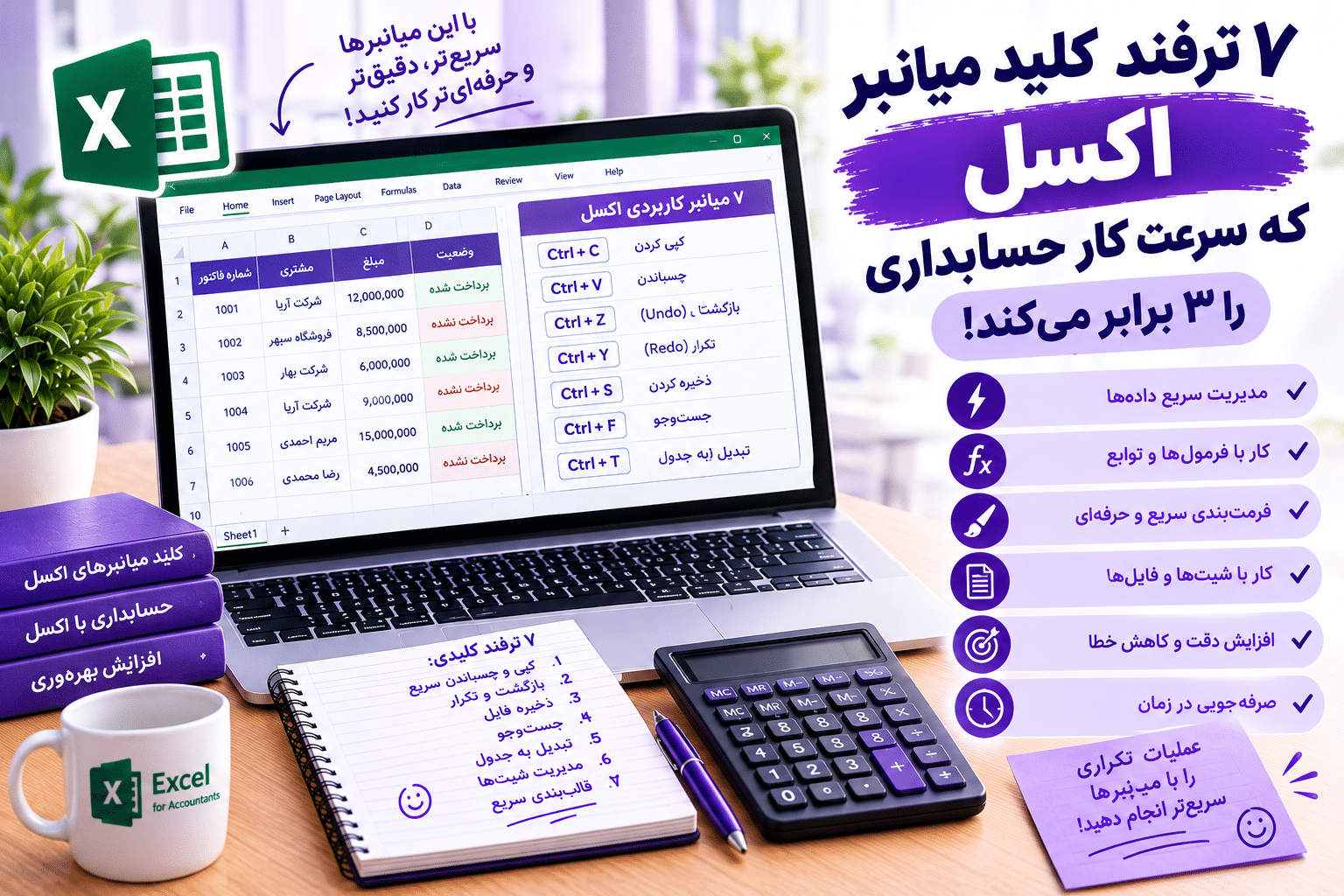
کلید میانبر اکسل برای حسابداری : اگر هر روز با فاکتورها، گزارشهای مالی، گردش حسابها و جدولهای بزرگ اکسل کار میکنید، احتمالاً بارها برای انتخاب سلولها، قالببندی اعداد یا فعالکردن فیلترها بین منوهای مختلف جابهجا شدهاید. انجام تکتک این کارها با ماوس شاید ساده به نظر برسد، اما وقتی آنها را صدها بار در روز تکرار کنید، زمان زیادی از شما میگیرد.
کلیدهای میانبر اکسل به شما کمک میکنند بسیاری از کارهای تکراری را سریعتر انجام دهید. در این مقاله، ۷ میانبر کاربردی را بررسی میکنیم که برای حسابداران، کارشناسان مالی و افرادی که با فایلهای اکسل سروکار دارند، مفید هستند.
این میانبرها بهتنهایی تضمین نمیکنند کار شما سه برابر سریعتر شود؛ میزان صرفهجویی به نوع کار و میزان تمرین شما بستگی دارد.
بااینحال، یادگیری و استفاده منظم از آنها میتواند سرعت کار روزانه را بهطور محسوسی افزایش دهد.
در کار حسابداری، بسیاری از فعالیتها تکراریاند؛ از انتخاب محدوده مبالغ گرفته تا جمعزدن ستونها و فیلترکردن فاکتورهای یک مشتری. میانبرها کمک میکنند این فعالیتها را با حرکتهای کمتر انجام دهید.
مهمترین مزایای آنها عبارتاند از:
در ادامه، هر میانبر را با مثال حسابداری و روش استفاده توضیح میدهیم.
<text color=”secondary” size=”sm”>کاربرد: بررسی فاکتورها، گردش حساب و گزارشهای مالی</text>
فرض کنید جدولی با چندصد ردیف فاکتور دارید و میخواهید فقط فاکتورهای یک مشتری یا تراکنشهای یک ماه مشخص را ببینید. بهجای رفتن به منوها، میتوانید از میانبر زیر استفاده کنید:
Ctrl + Shift + L
Ctrl، Shift و L را همزمان فشار دهید.برای مثال، اگر ستون «وضعیت پرداخت» شامل «پرداختشده» و «پرداختنشده» باشد، میتوانید فقط موارد پرداختنشده را نمایش دهید.
نکته: اگر جدول از قبل فیلتر داشته باشد، این میانبر میتواند فیلتر را خاموش یا دوباره فعال کند. پیش از استفاده، مطمئن شوید ردیف عنوانها بهدرستی مشخص شدهاند.
<text color=”secondary” size=”sm”>کاربرد: قالببندی مبالغ، درصدها، تاریخها و اعداد مالی</text>
در فایلهای حسابداری، نمایش درست عدد بهاندازه محاسبه آن اهمیت دارد. برای مثال، مبلغ فروش، درصد مالیات و تاریخ فاکتور باید قالب مناسب خود را داشته باشند.
برای بازکردن پنجره Format Cells از این میانبر استفاده کنید:
Ctrl + 1
Ctrl و 1 را فشار دهید.برای نمونه:
اگر مبلغی مانند 12500000 در سلول ثبت شده باشد، با فعالکردن جداکننده هزارگان میتوانید آن را خواناتر نمایش دهید.
نکته حسابداری: قالببندی، مقدار واقعی سلول را تغییر نمیدهد؛ فقط شیوه نمایش آن را عوض میکند. همچنین نمایش تومان یا ریال بهصورت قالب سفارشی به معنای تبدیل خودکار واحد پول نیست.
<text color=”secondary” size=”sm”>کاربرد: جمع مبالغ فاکتورها، هزینهها و دریافتها</text>
تابع SUM یکی از پرکاربردترین توابع اکسل برای حسابداران است. اگر بخواهید جمع یک ستون از مبالغ را سریع محاسبه کنید، میانبر Alt + = معمولاً فرمول جمع خودکار را وارد میکند.
فرض کنید مبالغ فاکتورها در سلولهای F2:F20 قرار دارند و میخواهید جمع آنها را در سلول F21 محاسبه کنید.
F21 را انتخاب کنید.Alt را نگه دارید و = را فشار دهید.Enter را بزنید.فرمول حاصل ممکن است به این شکل باشد:
=SUM(F2:F20)اگر در ستون مبالغ، سلول خالی یا دادههای دیگری وجود داشته باشد، اکسل ممکن است محدودهای متفاوت از انتظار شما پیشنهاد کند. همیشه محدوده پیشنهادی را بررسی کنید؛ بهویژه زمانی که جمع نهایی در گزارش مالی استفاده میشود.
<text color=”secondary” size=”sm”>کاربرد: جابهجایی بین دادههای زیاد</text>
در جدولهای طولانی، پایینرفتن ردیفبهردیف با ماوس یا کلیدهای جهتنما زمانبر است. میانبر Ctrl به همراه یکی از کلیدهای جهتنما کمک میکند به لبه ناحیه دادهای برسید.
میانبرها:
Ctrl + ↓ حرکت به لبه پایین ناحیه دادهCtrl + ↑ حرکت به لبه بالای ناحیه دادهCtrl + → حرکت به لبه سمت راست ناحیه دادهCtrl + ← حرکت به لبه سمت چپ ناحیه دادهفرض کنید ستون A شامل شماره فاکتورهای ثبتشده از ردیف 2 تا ردیف 1500 است. اگر یکی از سلولهای این ستون را انتخاب کنید و Ctrl + ↓ را فشار دهید، اکسل شما را به لبه پایین ناحیه داده جاری منتقل میکند.
این میانبر برای بررسی انتهای فهرست فاکتورها، کنترل دادههای واردشده و حرکت در گزارشهای بزرگ بسیار کاربردی است.
توجه: رفتار این میانبر به وجود سلولهای خالی وابسته است. اگر وسط ستون ردیف خالی داشته باشید، ممکن است به لبه همان بخش از دادهها برسید، نه آخرین ردیف جدول.
<text color=”secondary” size=”sm”>کاربرد: انتخاب مبالغ برای قالببندی، کپی یا بررسی</text>
گاهی لازم است تمام مبالغ یک ستون را انتخاب کنید تا قالب آنها را تغییر دهید یا محدوده را برای یک عملیات دیگر آماده کنید. میانبر زیر به این کار کمک میکند:
Ctrl + Shift + ↓
این ترکیب، انتخاب را از سلول فعلی تا لبه ناحیه داده در جهت پایین گسترش میدهد. به همین شکل، میتوانید از کلیدهای جهتنمای دیگر نیز استفاده کنید.
اگر سلول F2 را انتخاب کنید و Ctrl + Shift + ↓ را بزنید، اکسل محدوده را تا انتهای ناحیه داده در ستون F انتخاب میکند.
این روش برای انتخاب مبالغ فاکتورها، تاریخهای ثبتشده یا ستون کد حساب مناسب است.
نکته: مانند میانبر جابهجایی، سلولهای خالی میتوانند محدوده انتخاب را تغییر دهند. اگر جدول ساختار پیچیدهای دارد، قبل از کپی یا تغییر قالب، محدوده انتخابشده را کنترل کنید.
<text color=”secondary” size=”sm”>کاربرد: کپی فرمولها و نوشتن فرمولهای حسابداری</text>
کلید F4 در اکسل دو کاربرد مهم دارد که دانستن تفاوت آنها برای حسابداران مفید است.
پس از انجام بعضی عملیات، مانند اعمال قالببندی، میتوانید با F4 همان عمل را تکرار کنید. این قابلیت در کارهایی که یک قالب را بارها روی سلولهای مختلف اعمال میکنید، مفید است؛ هرچند همه عملیات اکسل با این کلید تکرار نمیشوند.
هنگام ویرایش فرمول، اگر مرجع سلولی را انتخاب کنید و F4 را بزنید، اکسل میتواند نوع مرجع را بین حالتهای مطلق و نسبی تغییر دهد.
برای مثال، فرمول زیر را در نظر بگیرید:
=B2*$J$1در این مثال، B2 با جابهجایی فرمول میتواند تغییر کند، اما $J$1 ثابت میماند.
فرض کنید نرخ مالیات یا ضریب محاسبه در سلول J1 ثبت شده است و میخواهید فرمول را برای صدها ردیف کپی کنید. ثابتکردن مرجع J1 باعث میشود تمام ردیفها از همان سلول استفاده کنند.
هنگام ویرایش فرمول، قرارگرفتن نشانگر روی مرجع موردنظر و فشردن F4 حالت مرجع را تغییر میدهد. در برخی لپتاپها ممکن است لازم باشد Fn + F4 را فشار دهید.
<text color=”secondary” size=”sm”>کاربرد: ثبت تاریخ سند، دریافت وجه و پیگیری تراکنشها</text>
در بسیاری از فایلهای مالی، ثبت تاریخ تراکنش اهمیت زیادی دارد. برای درج تاریخ جاری سیستم در سلول انتخابشده، میتوانید از میانبر زیر استفاده کنید:
Ctrl + ;
Ctrl را نگه دارید و کلید نقطهویرگول (;) را فشار دهید.این میانبر برای ثبت تاریخ سند، تاریخ دریافت وجه یا تاریخ پیگیری یک فاکتور مفید است.
تفاوت مهم: این میانبر تاریخ را بهعنوان مقدار ثابت وارد میکند؛ یعنی تاریخ ثبتشده با گذشت زمان خودکار تغییر نمیکند. در مقابل، تابع TODAY() تاریخ جاری را بهصورت پویا برمیگرداند و با محاسبه مجدد فایل میتواند بهروزرسانی شود.
اگر میانبر روی صفحهکلید شما عمل نکرد، چیدمان صفحهکلید و تنظیمات زبان را بررسی کنید؛ جای کلیدها در بعضی صفحهکلیدها متفاوت است.
| میانبر | کاربرد اصلی | مثال حسابداری |
|---|---|---|
Ctrl + Shift + L |
فعال یا غیرفعالکردن فیلتر | نمایش فاکتورهای پرداختنشده |
Ctrl + 1 |
بازکردن Format Cells | تنظیم قالب مبالغ و درصدها |
Alt + = |
جمع خودکار | محاسبه جمع فاکتورها |
Ctrl + جهتنما |
حرکت تا لبه ناحیه داده | رفتن به انتهای فهرست |
Ctrl + Shift + جهتنما |
انتخاب محدوده داده | انتخاب ستون مبالغ |
F4 |
تکرار برخی عملیات یا تغییر نوع مرجع | ثابتکردن سلول نرخ |
Ctrl + ; |
درج تاریخ جاری بهصورت ثابت | ثبت تاریخ تراکنش |
بهترین راه یادگیری میانبرها، حفظکردن همه آنها در یک روز نیست؛ بلکه استفاده مداوم از چند میانبر متناسب با کار روزانه است.
روز اول: کار با دادهها
Ctrl + Shift + L فعال کنید.Ctrl + جهتنما بین ردیفها حرکت کنید.Ctrl + Shift + جهتنما محدودههای موردنیاز را انتخاب کنید.روز دوم: محاسبات و قالببندی
Alt + = وارد کنید.Ctrl + 1 تغییر دهید.F4 یک مرجع سلول را در فرمول ثابت کنید.روز سوم: ثبت و کنترل
Ctrl + ; تاریخ تراکنش را ثبت کنید.با تمرین در فایل آزمایشی، میتوانید بدون ایجاد تغییر ناخواسته در اطلاعات مالی واقعی، استفاده از میانبرها را یاد بگیرید.
Fn یا چیدمان صفحهکلید دخیل باشد.برای شروع، Ctrl + 1 برای قالببندی، Alt + = برای جمع خودکار و Ctrl + Shift + L برای فیلتر از میانبرهای بسیار کاربردی هستند. انتخاب بهترین میانبرها به نوع کار روزانه شما بستگی دارد.
خیر. بسیاری از ترکیبها در نسخه مک متفاوتاند. این مقاله عمدتاً بر میانبرهای اکسل دسکتاپ در ویندوز تمرکز دارد.
در اکسل ویندوز، Alt + = معمولاً دستور جمع خودکار را وارد میکند. محدوده پیشنهادی را پیش از تأیید بررسی کنید.
در اکسل ویندوز، Ctrl + ; تاریخ جاری سیستم را بهصورت ثابت وارد میکند. اگر به تاریخی نیاز دارید که با گذشت زمان تغییر کند، تابع TODAY() گزینه متفاوتی است.
بله، بهویژه وقتی مرتب یک کار را تکرار میکنید. میزان افزایش سرعت به نوع فعالیت، تجربه کاربر و تعداد میانبرهایی که بهطور منظم استفاده میکند بستگی دارد.
یادگیری چند کلید میانبر اکسل میتواند کار حسابداری روزانه را سادهتر کند. با استفاده از فیلتر سریع، قالببندی سلولها، جمع خودکار، انتخاب محدودهها، ثابتکردن مرجع فرمول و درج تاریخ، میتوانید بخشی از کارهای تکراری را با حرکتهای کمتر انجام دهید.
پیشنهاد میکنیم از میانبرهایی شروع کنید که هر روز به آنها نیاز دارید و آنها را در یک فایل آزمایشی تمرین کنید. پس از تبدیلشدن این ترکیبها به عادت، میتوانید میانبرهای بیشتری را به روش کار خود اضافه کنید.

 آموزش حسابداری در اکسل
ساخت صورت جریان نقدی در اکسل : چرا باید جریان نقدی کسبوکار را کنترل کنیم؟...
 آموزش حسابداری در اکسل
مدیریت حسابهای دریافتنی و پرداختنی در اکسل : چرا مدیریت مطالبات و بدهیها اهمیت دارد؟ فرض...
 آموزش حسابداری در اکسل
ساخت فاکتور فروش در اکسل: اگر صاحب فروشگاه، کسبوکار خدماتی یا یک مجموعه کوچک هستید، احتمالاً...