ساخت صورت جریان نقدی در اکسل
ساخت صورت جریان نقدی در اکسل : چرا باید جریان نقدی کسبوکار را کنترل کنیم؟...
فهرست مطالب در این مقاله:
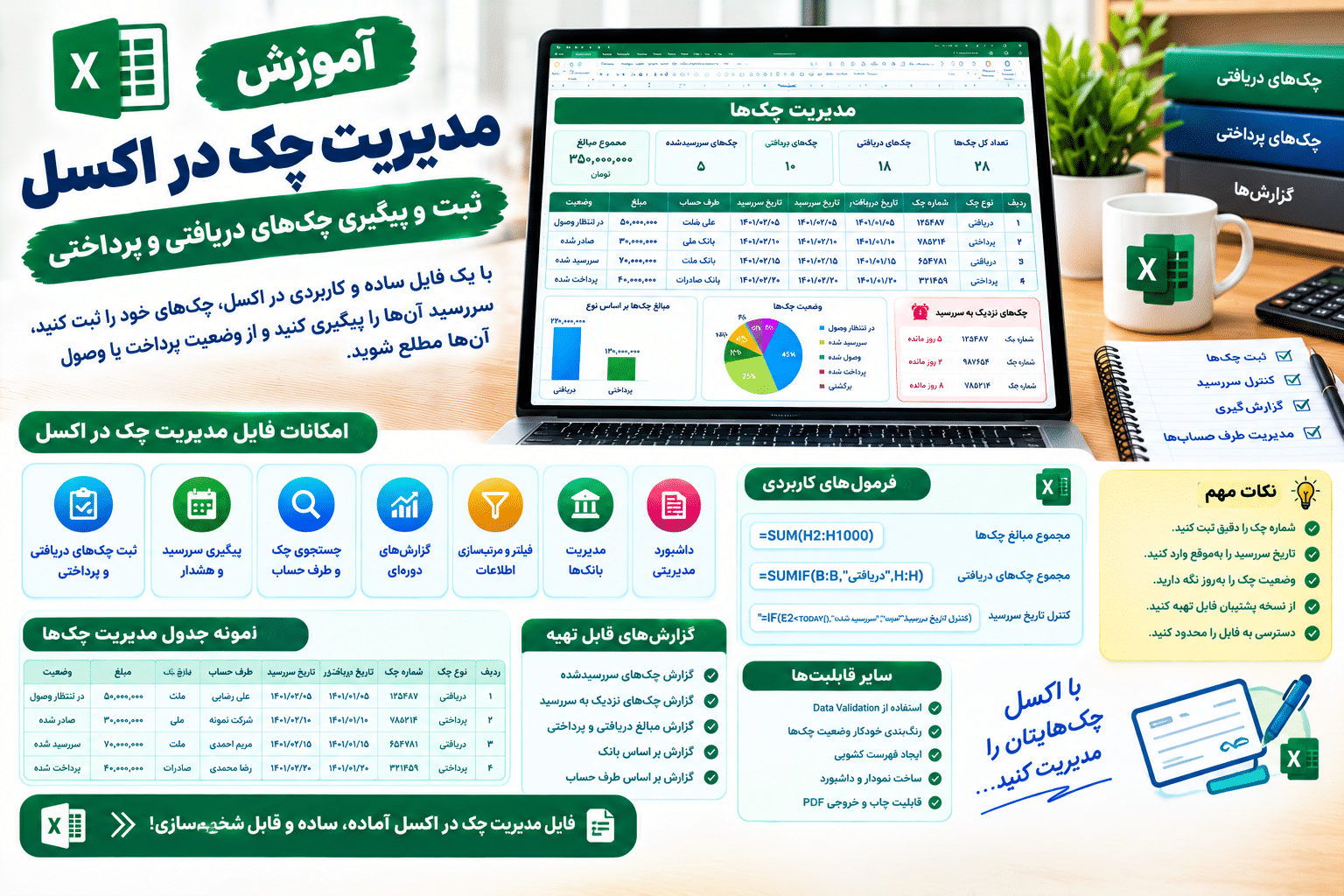
مدیریت چک در اکسل یکی از روشهای ساده برای ثبت، دستهبندی و پیگیری چکهای دریافتی و پرداختی است. کسبوکارهایی که تعداد زیادی چک از مشتریان دریافت میکنند یا برای خرید و هزینههای خود چک صادر میکنند، با استفاده از یک فایل منظم اکسل میتوانند اطلاعات چکها و تاریخ سررسید آنها را بهتر کنترل کنند.
در یک فایل مدیریت چک میتوان اطلاعاتی مانند شماره چک، مبلغ، تاریخ سررسید، نام صادرکننده یا گیرنده، بانک، وضعیت چک و توضیحات را ثبت کرد.
اگر اطلاعات چکها در دفتر، کاغذ یا فایلهای مختلف ثبت شوند، پیگیری آنها دشوارتر خواهد شد.
یک فایل اکسل مناسب میتواند به شما کمک کند:
برای شروع یک شیت با عنوان مدیریت چکها ایجاد کنید.
ستونهای پیشنهادی:
| ردیف | نوع چک | شماره چک | تاریخ دریافت/صدور | تاریخ سررسید | طرف حساب | بانک | مبلغ | وضعیت | توضیحات |
|---|---|---|---|---|---|---|---|---|---|
| ۱ | دریافتی | 125487 | ۱۴۰۵/۰۱/۰۵ | ۱۴۰۵/۰۲/۰۵ | علی رضایی | بانک نمونه | ۵۰,۰۰۰,۰۰۰ | در انتظار وصول | بابت فروش |
| ۲ | پرداختی | 785214 | ۱۴۰۵/۰۱/۱۰ | ۱۴۰۵/۰۲/۱۰ | شرکت نمونه | بانک نمونه | ۳۰,۰۰۰,۰۰۰ | صادر شده | بابت خرید |
این ساختار را میتوان با توجه به نیاز کسبوکار تغییر داد.
برای مدیریت بهتر، بهتر است چکها را حداقل به دو گروه تقسیم کنید:
چکی است که کسبوکار از مشتری یا طرف حساب دریافت کرده است.
اطلاعات مهم آن میتواند شامل موارد زیر باشد:
چکی است که کسبوکار برای پرداخت به تأمینکننده یا طرف حساب صادر میکند.
اطلاعات آن میتواند شامل:
باشد.
فرض کنید از یک مشتری چکی به مبلغ ۸۰ میلیون تومان دریافت کردهاید.
در فایل اکسل میتوانید اطلاعات را به شکل زیر ثبت کنید:
| شماره چک | مشتری | بانک | مبلغ | تاریخ دریافت | تاریخ سررسید | وضعیت |
|---|---|---|---|---|---|---|
| 125487 | علی رضایی | بانک نمونه | ۸۰,۰۰۰,۰۰۰ | ۱۴۰۵/۰۱/۰۵ | ۱۴۰۵/۰۲/۰۵ | در انتظار وصول |
با ثبت تاریخ سررسید، میتوان چک را تا زمان وصول پیگیری کرد.
برای چکهای پرداختی نیز میتوانید جدولی مانند زیر داشته باشید:
| شماره چک | گیرنده | مبلغ | تاریخ صدور | تاریخ سررسید | وضعیت |
|---|---|---|---|---|---|
| 785214 | شرکت نمونه | ۳۰,۰۰۰,۰۰۰ | ۱۴۰۵/۰۱/۱۰ | ۱۴۰۵/۰۲/۱۰ | صادر شده |
این اطلاعات کمک میکند تعهدات پرداختی آینده را بهتر مشاهده کنید.
فرض کنید مبلغ چکها در ستون H قرار داشته باشد.
برای محاسبه مجموع:
=SUM(H2:H1000)
میتوانید از همین روش برای محاسبه مجموع چکهای دریافتی یا پرداختی نیز استفاده کنید.
اگر نوع چک در ستون B و مبلغ در ستون H باشد:
=SUMIF(B:B,”دریافتی”,H:H)
این فرمول مجموع مبلغ چکهایی را که نوع آنها «دریافتی» است محاسبه میکند.
برای چکهای پرداختی:
=SUMIF(B:B,”پرداختی”,H:H)
فرض کنید نام طرف حساب در ستون F و مبلغ در ستون H باشد.
برای محاسبه مجموع چکهای مربوط به «علی رضایی»:
=SUMIF(F:F,”علی رضایی”,H:H)
در فایلهای حرفهایتر میتوان از SUMIFS برای اعمال چند شرط بهصورت همزمان استفاده کرد.
یکی از مهمترین قابلیتهای فایل مدیریت چک، کنترل تاریخ سررسید است.
فرض کنید تاریخ سررسید در سلول E2 قرار دارد.
میتوان وضعیت چک را با یک فرمول ساده بررسی کرد:
=IF(E2<TODAY(),”سررسید شده”,”سررسید نشده”)
این فرمول تاریخ سررسید را با تاریخ روز مقایسه میکند.
برای استفاده واقعی، بهتر است وضعیتهای مختلف مانند وصول شده، پرداخت شده، سررسید نشده، سررسید شده و برگشتی را نیز در ساختار فایل در نظر بگیرید.
میتوان یک ستون با عنوان روزهای باقیمانده ایجاد کرد.
اگر تاریخ سررسید در E2 باشد:
=E2-TODAY()
برای مثال، اگر نتیجه ۱۰ باشد، یعنی ۱۰ روز تا تاریخ سررسید باقی مانده است.
البته در فایل عملی باید وضعیت چکهای وصولشده یا پرداختشده نیز در نظر گرفته شود تا برای چکهای بستهشده، عدد روز باقیمانده نمایش داده نشود.
فرض کنید میخواهید چکهایی که کمتر از ۷ روز تا سررسید آنها باقی مانده است مشخص شوند.
میتوانید از Conditional Formatting استفاده کنید.
منطق موردنظر:
اگر تاریخ سررسید بین امروز تا ۷ روز آینده باشد → هشدار
برای مثال، یک فرمول نمونه:
=AND(E2>=TODAY(),E2<=TODAY()+7)
سپس میتوانید برای این سلولها قالببندی متفاوتی تعیین کنید.
برای جلوگیری از وارد کردن وضعیتهای مختلف و ناسازگار، بهتر است ستون وضعیت دارای فهرست کشویی باشد.
برای مثال:
در Excel میتوانید از مسیر:
Data → Data Validation → List
برای ایجاد این فهرست استفاده کنید.
یکی از کاربردیترین گزارشها، فهرست چکهایی است که موعد آنها رسیده است.
نمونه:
| شماره چک | طرف حساب | مبلغ | سررسید | وضعیت |
|---|---|---|---|---|
| 125487 | علی رضایی | ۸۰,۰۰۰,۰۰۰ | ۱۴۰۵/۰۲/۰۵ | سررسید شده |
| 785214 | شرکت نمونه | ۳۰,۰۰۰,۰۰۰ | ۱۴۰۵/۰۲/۱۰ | سررسید شده |
این گزارش میتواند برای پیگیری وصول چکهای دریافتی یا تأمین وجه چکهای پرداختی مورد استفاده قرار گیرد.
همچنین میتوان گزارشی از چکهایی تهیه کرد که در روزهای آینده سررسید میشوند.
| نوع | طرف حساب | مبلغ | تاریخ سررسید | روز باقیمانده |
|---|---|---|---|---|
| دریافتی | علی رضایی | ۵۰,۰۰۰,۰۰۰ | ۱۴۰۵/۰۲/۰۵ | ۳ |
| پرداختی | شرکت نمونه | ۳۰,۰۰۰,۰۰۰ | ۱۴۰۵/۰۲/۰۸ | ۶ |
این گزارش به برنامهریزی نقدینگی کمک میکند.
با Conditional Formatting میتوانید وضعیت چکها را راحتتر مشاهده کنید.
برای مثال میتوان موارد زیر را از یکدیگر متمایز کرد:
این کار باعث میشود هنگام بررسی فایل، چکهای مهم سریعتر دیده شوند.
برای کسبوکارهایی که تعداد زیادی چک دارند، میتوان یک شیت با عنوان دفتر چک ایجاد کرد.
ساختار پیشنهادی:
| شماره | نوع | شماره چک | بانک | طرف حساب | مبلغ | تاریخ سررسید | وضعیت |
|---|---|---|---|---|---|---|---|
| ۱ | دریافتی | 125487 | بانک نمونه | مشتری A | ۵۰,۰۰۰,۰۰۰ | ۱۴۰۵/۰۲/۰۵ | در انتظار وصول |
| ۲ | پرداختی | 785214 | بانک نمونه | تأمینکننده B | ۳۰,۰۰۰,۰۰۰ | ۱۴۰۵/۰۲/۱۰ | صادر شده |
با استفاده از فیلتر Excel میتوان چکها را بر اساس نوع، بانک، مشتری یا تاریخ سررسید مشاهده کرد.
اگر کسبوکار با چند بانک کار میکند، بهتر است ستون بانک در فایل وجود داشته باشد.
سپس میتوان گزارشهایی مانند این تهیه کرد:
| بانک | تعداد چک | مجموع مبلغ |
|---|---|---|
| بانک A | ۱۵ | … |
| بانک B | ۹ | … |
| بانک C | ۷ | … |
برای این نوع گزارشها میتوان از COUNTIF، SUMIF یا PivotTable استفاده کرد.
اگر میخواهید فایل حرفهایتری داشته باشید، میتوانید یک داشبورد برای نمایش وضعیت چکها ایجاد کنید.
برای مثال:
تعداد کل چکها: ۸۰
چکهای دریافتی: ۵۰
چکهای پرداختی: ۳۰
چکهای نزدیک سررسید: ۷
چکهای وصولشده: ۳۵
چکهای پرداختشده: ۲۵
مجموع مبالغ چکهای دریافتی: … تومان
مجموع مبالغ چکهای پرداختی: … تومان
این اطلاعات دید سریعتری از وضعیت چکهای کسبوکار ایجاد میکند.
PivotTable یکی از ابزارهای مناسب Excel برای تحلیل اطلاعات چکهاست.
با استفاده از آن میتوان گزارشهایی مانند موارد زیر تهیه کرد:
این قابلیت زمانی مفیدتر است که تعداد چکها زیاد باشد.
برای طراحی یک فایل حرفهای میتوان از ساختار زیر استفاده کرد:
نمایش خلاصه وضعیت چکها.
ثبت و پیگیری چکهای دریافتشده از مشتریان.
ثبت چکهای صادرشده برای تأمینکنندگان و سایر طرف حسابها.
اطلاعات مشتریان، تأمینکنندگان و سایر اشخاص.
فهرست حسابها و بانکهای مورد استفاده.
گزارش سررسید، وضعیت و مبالغ چکها.
شماره چک یکی از اطلاعات اصلی برای شناسایی آن است.
یک اشتباه در تاریخ میتواند باعث از دست رفتن زمان پیگیری شود.
پس از وصول، پرداخت یا تغییر وضعیت، اطلاعات فایل را بهروزرسانی کنید.
از فایل مدیریت چک نسخه پشتیبان منظم تهیه کنید.
اطلاعات مالی و بانکی حساس هستند و بهتر است فقط افراد مجاز به آن دسترسی داشته باشند.
برخی اشتباهات رایج عبارتاند از:
ساخت یک فایل مرکزی و استاندارد میتواند به کاهش این مشکلات کمک کند.
اگر نمیخواهید فایل را از صفر طراحی کنید، یک فایل مدیریت چک اکسل آماده میتواند شامل امکانات زیر باشد:
چنین فایلی را میتوان متناسب با نیاز فروشگاه، شرکت یا کسبوکار شخصیسازی کرد.
برای کسبوکارهای کوچک و مجموعههایی که تعداد چکهای قابلکنترلی دارند، اکسل میتواند یک ابزار ساده و قابل شخصیسازی برای ثبت و پیگیری اطلاعات باشد.
اما اگر تعداد چکها بسیار زیاد باشد یا سیستم نیازمند کنترل دسترسی، ثبت چندکاربره، ارتباط با حسابداری، خزانهداری و گزارشهای پیشرفته باشد، نرمافزارهای تخصصی مدیریت مالی و خزانهداری میتوانند امکانات بیشتری ارائه کنند.
مدیریت چک در اکسل با طراحی یک جدول استاندارد و ثبت اطلاعاتی مانند شماره چک، مبلغ، بانک، طرف حساب، تاریخ سررسید و وضعیت امکانپذیر است.
با استفاده از قابلیتهایی مانند Data Validation، Conditional Formatting، SUMIF، SUMIFS، PivotTable و داشبوردهای اکسل میتوان یک فایل کاربردی برای مدیریت چکهای دریافتی و پرداختی ایجاد کرد.
مهمترین نکته این است که اطلاعات چکها بهصورت منظم ثبت و وضعیت آنها بهموقع بهروزرسانی شود تا بتوان سررسیدها و تعهدات مالی را بهتر پیگیری کرد.
یک جدول شامل شماره چک، نوع چک، طرف حساب، بانک، مبلغ، تاریخ دریافت یا صدور، تاریخ سررسید و وضعیت ایجاد کنید و اطلاعات هر چک را در یک ردیف ثبت کنید.
با استفاده از توابع تاریخ مانند TODAY میتوان تاریخ سررسید را با تاریخ روز مقایسه و چکهای سررسیدشده یا نزدیک به سررسید را شناسایی کرد.
بله. میتوان یک ستون «نوع چک» ایجاد کرد و چکها را به دو گروه دریافتی و پرداختی تقسیم کرد.
بله. با استفاده از Conditional Formatting و فرمولهای تاریخ میتوان چکهای نزدیک به سررسید را بهصورت خودکار مشخص کرد.
بله. با استفاده از فیلترها، SUMIFS و PivotTable میتوان گزارشهایی بر اساس مشتری، بانک، مبلغ، وضعیت و تاریخ سررسید ایجاد کرد.

 آموزش حسابداری در اکسل
ساخت صورت جریان نقدی در اکسل : چرا باید جریان نقدی کسبوکار را کنترل کنیم؟...
 آموزش حسابداری در اکسل
مدیریت حسابهای دریافتنی و پرداختنی در اکسل : چرا مدیریت مطالبات و بدهیها اهمیت دارد؟ فرض...
 آموزش حسابداری در اکسل
ساخت فاکتور فروش در اکسل: اگر صاحب فروشگاه، کسبوکار خدماتی یا یک مجموعه کوچک هستید، احتمالاً...