ساخت صورت جریان نقدی در اکسل
ساخت صورت جریان نقدی در اکسل : چرا باید جریان نقدی کسبوکار را کنترل کنیم؟...
فهرست مطالب در این مقاله:
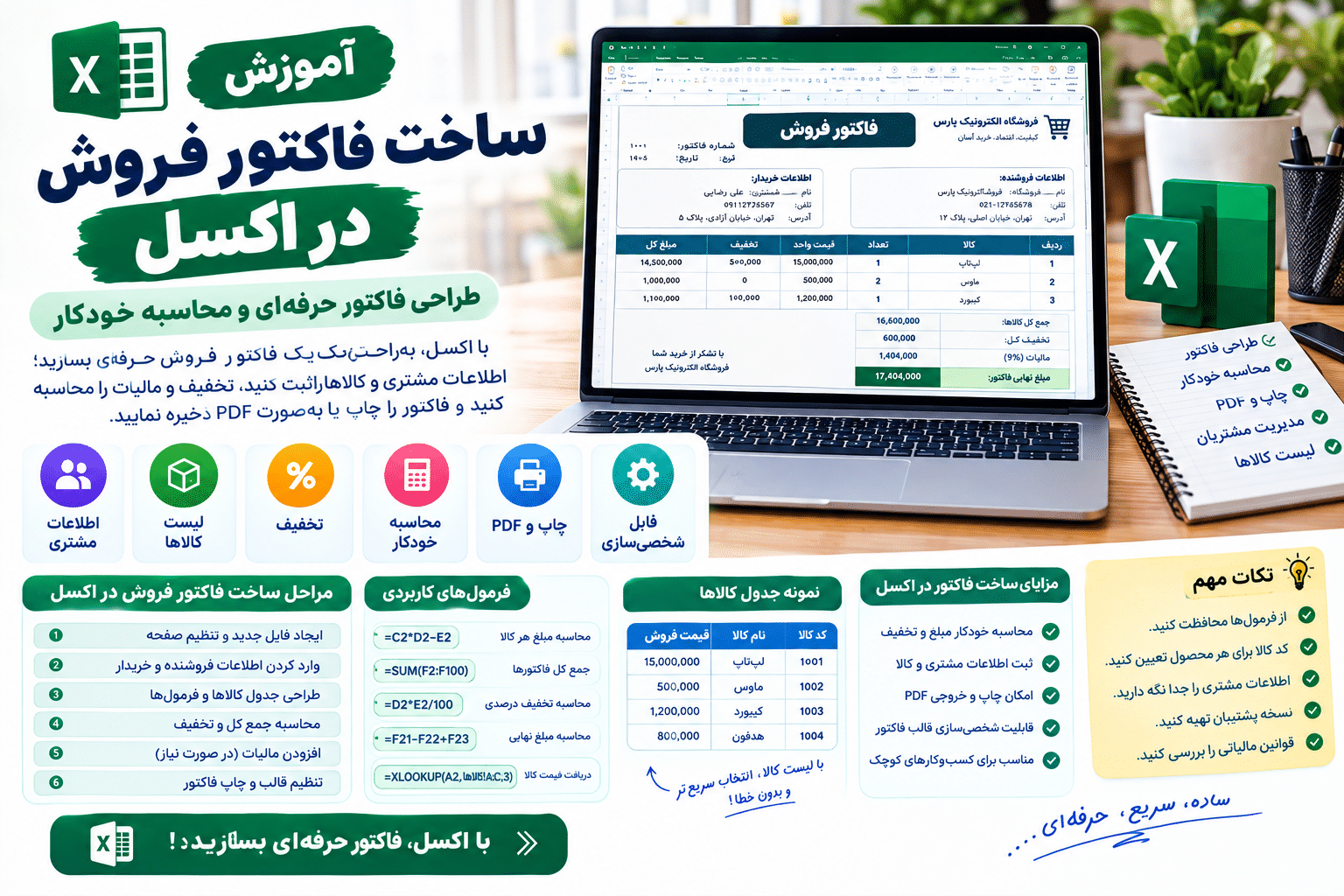
فاکتور فروش یکی از مهمترین اسناد هر کسبوکار است و اطلاعاتی مانند نام کالا، تعداد، قیمت، تخفیف و مبلغ نهایی فروش را در خود ثبت میکند. برای کسبوکارهای کوچک، میتوان یک فاکتور فروش در اکسل طراحی کرد که محاسبات آن بهصورت خودکار انجام شود.
در این مقاله، نحوه ساخت فاکتور فروش در اکسل را از ابتدا تا طراحی یک قالب کاربردی آموزش میدهیم.
فاکتور فروش در اکسل یک فایل یا قالب آماده در Excel است که برای ثبت اطلاعات فروش کالا یا خدمات استفاده میشود.
یک فاکتور استاندارد میتواند شامل بخشهای زیر باشد:
با استفاده از فرمولهای اکسل، مبلغ هر ردیف و جمع نهایی فاکتور را میتوان بهصورت خودکار محاسبه کرد.
اکسل امکان شخصیسازی زیادی دارد و میتوانید ظاهر فاکتور را متناسب با کسبوکار خود تغییر دهید.
برخی کاربردهای آن عبارتاند از:
ابتدا یک فایل جدید Excel ایجاد کنید.
در قسمت بالای صفحه اطلاعات فروشنده و خریدار را قرار دهید.
برای مثال:
| اطلاعات فروشنده | اطلاعات مشتری |
|---|---|
| نام فروشگاه: فروشگاه نمونه | نام مشتری: علی رضایی |
| تلفن: ۰۲۱xxxxxxx | تلفن: ۰۹۱۲xxxxxxx |
| آدرس: تهران | آدرس: تهران |
در قسمت دیگری نیز شماره و تاریخ فاکتور قرار بگیرد:
شماره فاکتور: 1001
تاریخ: ۱۴۰۵/۰۱/۱۰
در بخش اصلی فاکتور، جدولی مانند زیر ایجاد کنید:
| ردیف | شرح کالا | تعداد | قیمت واحد | تخفیف | مبلغ |
|---|---|---|---|---|---|
| ۱ | محصول A | ۲ | ۵۰۰,۰۰۰ | ۰ | ۱,۰۰۰,۰۰۰ |
| ۲ | محصول B | ۳ | ۳۰۰,۰۰۰ | ۵۰,۰۰۰ | ۸۵۰,۰۰۰ |
| ۳ | محصول C | ۱ | ۸۰۰,۰۰۰ | ۰ | ۸۰۰,۰۰۰ |
این بخش را میتوان با Border، فونت مناسب و تنظیمات چاپ، به شکل یک فاکتور حرفهای طراحی کرد.
فرض کنید:
قرار گرفته باشد.
فرمول مبلغ:
=C2*D2-E2
برای مثال اگر تعداد ۲ عدد و قیمت واحد ۵۰۰ هزار تومان باشد:
۲ × ۵۰۰,۰۰۰ = ۱,۰۰۰,۰۰۰ تومان
اگر ۱۰۰ هزار تومان تخفیف داشته باشیم:
۱,۰۰۰,۰۰۰ – ۱۰۰,۰۰۰ = ۹۰۰,۰۰۰ تومان
پس از محاسبه مبلغ هر ردیف، میتوان مجموع آنها را با تابع SUM به دست آورد.
اگر مبالغ در محدوده F2:F20 باشند:
=SUM(F2:F20)
این فرمول مجموع تمام ردیفهای فاکتور را محاسبه میکند.
اگر تخفیف بهصورت درصدی باشد، میتوان آن را نیز خودکار محاسبه کرد.
فرض کنید:
D2E2باشد:
=D2*E2/100
برای مثال، اگر مبلغ کالا ۲ میلیون تومان و تخفیف ۱۰ درصد باشد:
۲,۰۰۰,۰۰۰ × ۱۰ ÷ ۱۰۰ = ۲۰۰,۰۰۰ تومان
بنابراین مبلغ پس از تخفیف ۱,۸۰۰,۰۰۰ تومان خواهد بود.
در صورتی که برای نوع فعالیت شما محاسبه مالیات یا عوارض لازم باشد، میتوان یک ردیف جداگانه در فاکتور قرار داد.
برای مثال:
| شرح | مبلغ |
|---|---|
| جمع کالاها | ۱۰,۰۰۰,۰۰۰ |
| تخفیف | ۵۰۰,۰۰۰ |
| مبلغ پس از تخفیف | ۹,۵۰۰,۰۰۰ |
| مالیات/عوارض | طبق نرخ و مقررات مربوط |
| مبلغ نهایی | محاسبه خودکار |
نرخ و نحوه محاسبه باید مطابق مقررات و شرایط فعالیت شما تعیین شود؛ بنابراین بهتر است نرخ را بدون بررسی مقررات جاری بهصورت ثابت داخل فایل قرار ندهید.
فرض کنید:
F21F22F23باشد.
در این صورت میتوان مبلغ نهایی را با فرمولی مانند زیر محاسبه کرد:
=F21-F22+F23
به این ترتیب، با تغییر تعداد، قیمت یا تخفیف، مبلغ نهایی نیز بهصورت خودکار تغییر میکند.
ظاهر فاکتور نیز اهمیت زیادی دارد. برای طراحی یک فاکتور فروش حرفهای در اکسل میتوانید موارد زیر را انجام دهید:
لوگوی کسبوکار را در قسمت بالای فاکتور قرار دهید.
رنگ عنوانها و بخشهای مختلف را با رنگ سازمانی کسبوکار هماهنگ کنید.
برای متن فارسی از یک فونت خوانا استفاده کنید.
برای جدول کالاها و اطلاعات مشتری Border مناسب قرار دهید.
از قسمت Page Layout اندازه صفحه، حاشیهها و جهت چاپ را تنظیم کنید.
برای مدیریت بهتر فاکتورها، هر فاکتور باید یک شماره مشخص داشته باشد.
برای مثال:
میتوانید شماره فاکتور را در یک سلول مشخص قرار دهید و هنگام صدور فاکتور آن را تغییر دهید.
برای سیستمهای ساده، این روش کافی است؛ اما در سیستمهای بزرگتر بهتر است شمارهگذاری با ساختار دقیقتری انجام شود تا شمارهها تکراری یا حذفشده نباشند.
اگر تعداد کالاها زیاد است، بهتر است یک شیت جداگانه برای اطلاعات کالاها ایجاد کنید:
| کد کالا | نام کالا | قیمت فروش |
|---|---|---|
| 1001 | محصول A | ۵۰۰,۰۰۰ |
| 1002 | محصول B | ۳۰۰,۰۰۰ |
| 1003 | محصول C | ۸۰۰,۰۰۰ |
سپس میتوان در فاکتور از Data Validation برای ایجاد فهرست کشویی کالاها استفاده کرد.
این کار باعث میشود هنگام صدور فاکتور، انتخاب کالا سریعتر و احتمال ورود اشتباه اطلاعات کمتر شود.
در نسخههای جدید Excel میتوان از تابع XLOOKUP برای پیدا کردن قیمت کالا استفاده کرد.
برای مثال:
=XLOOKUP(B2,کالاها!A:A,کالاها!C:C,””)
در این مثال، اکسل کد کالا را در شیت «کالاها» پیدا کرده و قیمت فروش مربوط به آن را برمیگرداند.
در نسخههای قدیمیتر Excel میتوان از توابعی مانند VLOOKUP نیز استفاده کرد.
پس از طراحی فاکتور، قبل از چاپ حتماً Print Preview را بررسی کنید.
موارد زیر را کنترل کنید:
برای این کار میتوانید از گزینههای Page Layout و Print Area استفاده کنید.
اگر قصد ارسال فاکتور برای مشتری را دارید، میتوانید فایل را به PDF تبدیل کنید.
در Excel معمولاً از مسیر:
File → Save As → PDF
میتوان نسخه PDF تهیه کرد.
این روش برای ارسال فاکتور دیجیتال کاربردی است.
هنگام طراحی فاکتور بهتر است به این موارد توجه کنید:
محاسبات اصلی را با فرمول انجام دهید تا احتمال خطای محاسباتی کاهش پیدا کند.
این کار از تغییر یا حذف تصادفی فرمولها جلوگیری میکند.
اگر تعداد مشتریان زیاد است، یک شیت جدا برای اطلاعات آنها ایجاد کنید.
فاکتورهای صادرشده اسناد مهم کسبوکار هستند؛ بنابراین نگهداری نسخه پشتیبان اهمیت دارد.
اگر فاکتور قرار است بهعنوان سند رسمی یا مالیاتی استفاده شود، قالب و اطلاعات موردنیاز را مطابق مقررات جاری و شرایط کسبوکار خود بررسی کنید.
اگر نمیخواهید فاکتور را از ابتدا طراحی کنید، میتوانید از یک فایل فاکتور فروش اکسل آماده استفاده کنید.
یک فایل کاربردی میتواند شامل این امکانات باشد:
با این ساختار، صدور فاکتورهای روزانه سریعتر و منظمتر انجام میشود.
برای کسبوکارهای کوچک که تعداد فاکتورهای آنها محدود یا قابلکنترل است، اکسل میتواند گزینهای انعطافپذیر برای طراحی قالب فاکتور باشد.
اما اگر تعداد فاکتورها زیاد است یا به امکاناتی مانند مدیریت همزمان کاربران، اتصال مستقیم به انبار، حساب مشتریان، ثبت خودکار سوابق و کنترلهای تخصصی نیاز دارید، ممکن است استفاده از نرمافزار تخصصی فروش یا حسابداری امکانات بیشتری ارائه کند.
ساخت فاکتور فروش در اکسل با استفاده از جدولها و فرمولهای ساده امکانپذیر است. میتوانید اطلاعات مشتری و فروشنده را در بالای صفحه قرار دهید، کالاها را در جدول ثبت کنید و با استفاده از فرمولهایی مانند SUM و محاسبات ساده، مبلغ نهایی فاکتور را بهصورت خودکار به دست آورید.
برای حرفهایتر کردن فایل نیز میتوانید لیست کالا، فهرست کشویی، XLOOKUP، شمارهگذاری فاکتورها، چاپ مستقیم و خروجی PDF را به آن اضافه کنید.

 آموزش حسابداری در اکسل
ساخت صورت جریان نقدی در اکسل : چرا باید جریان نقدی کسبوکار را کنترل کنیم؟...
 آموزش حسابداری در اکسل
مدیریت حسابهای دریافتنی و پرداختنی در اکسل : چرا مدیریت مطالبات و بدهیها اهمیت دارد؟ فرض...
 آموزش حسابداری در اکسل
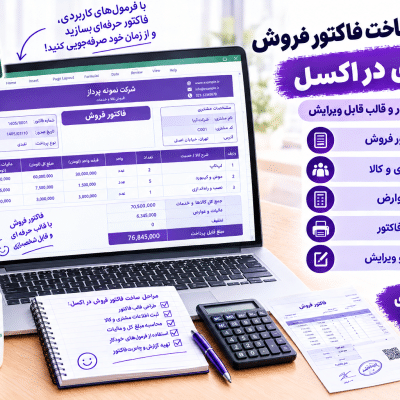
ساخت فاکتور فروش در اکسل: اگر صاحب فروشگاه، کسبوکار خدماتی یا یک مجموعه کوچک هستید، احتمالاً...
[…] ارزش موجودی […]