ساخت صورت جریان نقدی در اکسل
ساخت صورت جریان نقدی در اکسل : چرا باید جریان نقدی کسبوکار را کنترل کنیم؟...
فهرست مطالب در این مقاله:
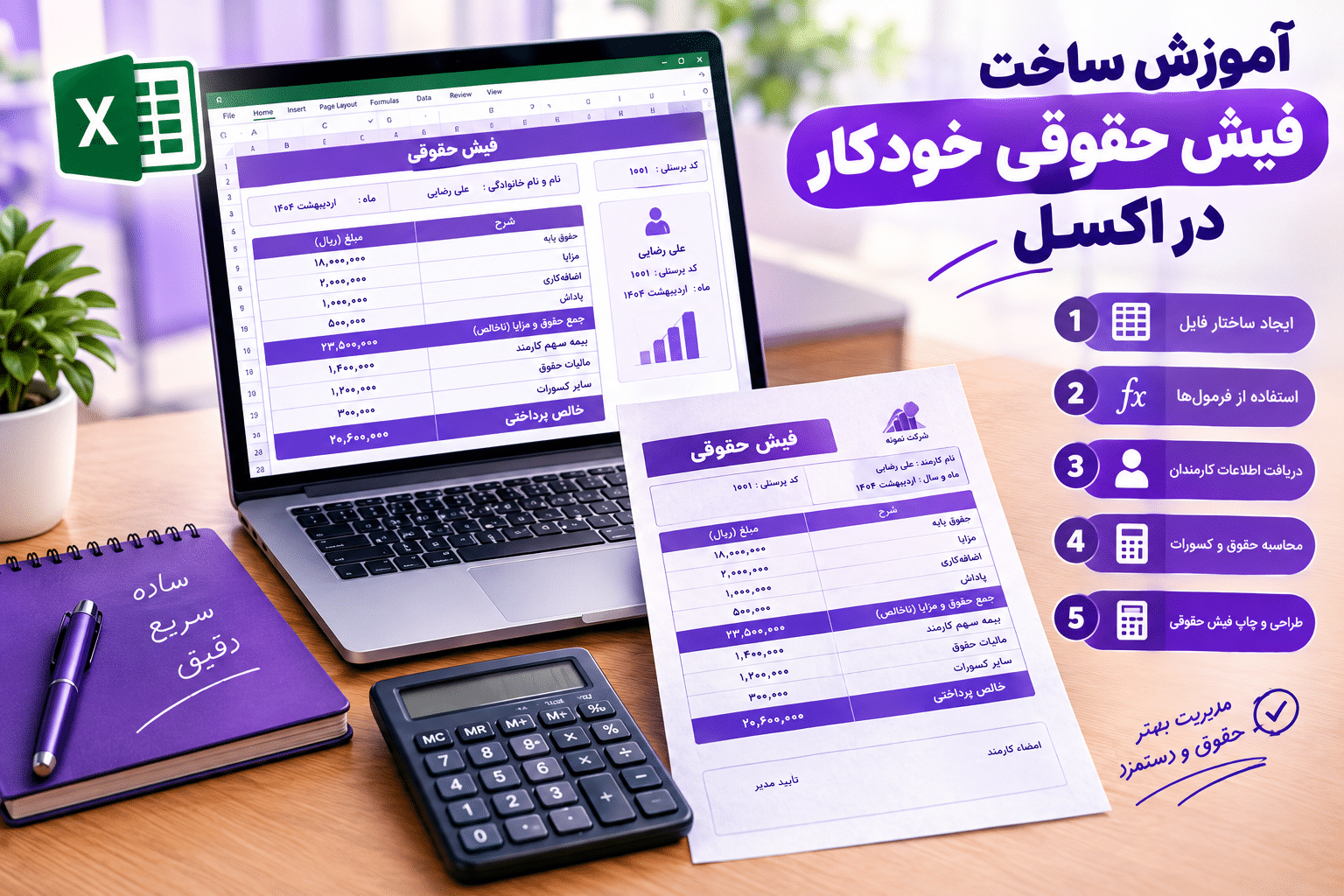
محاسبه حقوق و دستمزد کارکنان یکی از کارهای مهم و تکرارشونده در واحد حسابداری هر کسبوکار است. انجام دستی این محاسبات، بهخصوص زمانی که تعداد کارکنان زیاد باشد، میتواند زمانبر باشد و احتمال بروز اشتباه را افزایش دهد. یکی از راهکارهای ساده و کاربردی، ساخت فیش حقوقی خودکار در اکسل است.
با استفاده از قابلیتهای Excel میتوانید اطلاعات کارکنان، حقوق پایه، اضافهکاری، مزایا، کسورات و مبلغ خالص پرداختی را در یک فایل ثبت کنید و محاسبات را به کمک فرمولها بهصورت خودکار انجام دهید.
در این آموزش یاد میگیرید چگونه از صفر یک فایل فیش حقوقی بسازید؛ بهگونهای که با انتخاب نام یا کد پرسنلی هر کارمند، اطلاعات موردنیاز نمایش داده شود و مبلغ حقوق قابل پرداخت محاسبه گردد.
فیش حقوقی خودکار در اکسل فایلی است که اطلاعات حقوق و مزایای کارکنان را دریافت میکند و با استفاده از فرمولها، بخش زیادی از محاسبات حقوق و دستمزد را انجام میدهد.
در یک فایل استاندارد میتوان موارد زیر را ثبت و محاسبه کرد:
مزیت اصلی این روش آن است که با تغییر اطلاعات ورودی، نتایج وابسته به آنها بهصورت خودکار بهروزرسانی میشوند.
ابتدا یک فایل جدید در Excel ایجاد کنید و سه شیت با نامهای زیر بسازید:
Employees برای اطلاعات کارکنانPayroll برای محاسبه حقوقPayslip برای نمایش فیش حقوقیاین ساختار باعث میشود اطلاعات پایه، محاسبات و خروجی نهایی از یکدیگر جدا باشند و مدیریت فایل سادهتر شود.
در شیت Employees یک جدول با ستونهای زیر ایجاد کنید:
| کد پرسنلی | نام و نام خانوادگی | حقوق پایه ماهانه | مزایای ثابت |
|---|---|---|---|
| 1001 | علی رضایی | 180,000,000 | 20,000,000 |
| 1002 | مریم احمدی | 200,000,000 | 25,000,000 |
| 1003 | رضا محمدی | 170,000,000 | 15,000,000 |
اعداد جدول صرفاً نمونه هستند و بر حسب ریال درج شدهاند. برای استفاده واقعی، اطلاعات کارکنان و مبالغ مصوب همان دوره را وارد کنید.
محدوده اطلاعات را انتخاب کرده و با فشردن Ctrl + T آن را به جدول اکسل تبدیل کنید. در صورت نیاز، از تب Table Design نام جدول را tblEmployees قرار دهید.
نکته: استفاده از جدول اکسل کمک میکند هنگام اضافه شدن کارمند جدید، محدوده دادهها راحتتر گسترش پیدا کند.
به شیت Payroll بروید و ستونهای زیر را بسازید:
| ستون | عنوان |
|---|---|
| A | کد پرسنلی |
| B | نام کارمند |
| C | حقوق پایه |
| D | مزایا |
| E | مبلغ اضافهکاری |
| F | پاداش |
| G | جمع ناخالص |
| H | بیمه سهم کارمند |
| I | مالیات حقوق |
| J | سایر کسورات |
| K | خالص پرداختی |
هر ردیف از این جدول مربوط به یک کارمند در یک دوره پرداخت است. اگر فایل برای چند ماه استفاده میشود، بهتر است ستونهای «ماه» و «سال» نیز به جدول اضافه شوند تا اطلاعات دورههای مختلف با هم اشتباه نشوند.
فرض کنید کد پرسنلی کارمند در سلول A2 وارد میشود و اطلاعات کارکنان در شیت Employees قرار دارد.
برای نمایش خودکار نام کارمند در سلول B2، فرمول زیر را وارد کنید:
=XLOOKUP(A2,Employees!A:A,Employees!B:B,"یافت نشد")این فرمول کد پرسنلی را در ستون A شیت Employees جستوجو میکند و نام متناظر را برمیگرداند.
اگر نسخه اکسل شما از تابع XLOOKUP پشتیبانی نمیکند، میتوانید از فرمول زیر استفاده کنید:
=IFERROR(VLOOKUP(A2,Employees!A:D,2,FALSE),"یافت نشد")برای نمایش حقوق پایه کارمند در سلول C2، از فرمول زیر استفاده کنید:
=XLOOKUP(A2,Employees!A:A,Employees!C:C,0)برای دریافت مزایای ثابت در سلول D2 نیز بنویسید:
=XLOOKUP(A2,Employees!A:A,Employees!D:D,0)اکنون با وارد کردن کد پرسنلی، نام، حقوق پایه و مزایای ثابت کارمند بهصورت خودکار نمایش داده میشوند.
اگر چند کارمند دارید، فرمولها را به ردیفهای بعدی کپی کنید یا از جدول اکسل استفاده کنید تا فرمولها در ردیفهای جدید نیز اعمال شوند.
برای محاسبه اضافهکاری، بهتر است تعداد ساعات اضافهکاری و نرخ هر ساعت را جداگانه ثبت کنید.
فرض کنید:
L2: تعداد ساعات اضافهکاریM2: نرخ هر ساعت اضافهکاریدر سلول E2 فرمول زیر را وارد کنید:
=L2*M2با تغییر تعداد ساعات یا نرخ هر ساعت، مبلغ اضافهکاری بهصورت خودکار محاسبه خواهد شد.
توجه: نرخ اضافهکاری باید مطابق مقررات جاری، قرارداد و شرایط شغلی محاسبه شود. برای استفاده واقعی، ساعات و نرخهای مصوب را وارد کنید و از استفاده از نرخ نمونه بدون بررسی مقررات خودداری کنید.
در سلول G2، جمع حقوق پایه، مزایا، اضافهکاری و پاداش را محاسبه کنید.
=SUM(C2:F2)این فرمول مجموع سلولهای C2 تا F2 را محاسبه میکند.
برای مثال، اگر حقوق پایه ۱۸۰ میلیون ریال، مزایا ۲۰ میلیون ریال، اضافهکاری ۱۰ میلیون ریال و پاداش ۵ میلیون ریال باشد، جمع ناخالص برابر است با:
۲۱۵ میلیون ریال.
این مبلغ هنوز شامل کسر بیمه، مالیات و سایر کسورات نشده است.
برای محاسبه بیمه، ابتدا باید اقلام مشمول بیمه و نرخ قانونی مربوط به دوره پرداخت مشخص شوند. همه مزایا الزاماً مشمول یا غیرمشمول بیمه نیستند؛ بنابراین نباید نرخ را بدون توجه به مقررات روی کل حقوق ناخالص اعمال کرد.
برای ساختار قابل تنظیم، یک سلول جداگانه مانند N1 را به نرخ بیمه سهم کارمند اختصاص دهید و در N2 مبلغ حقوق مشمول بیمه را محاسبه یا وارد کنید.
سپس در سلول H2 بنویسید:
=N2*$N$1در این مثال، N1 نرخ بیمه بهصورت عدد اعشاری و N2 مبلغ مشمول بیمه است. علامت $ باعث میشود هنگام کپی کردن فرمول، آدرس سلول نرخ ثابت بماند.
برای استفاده واقعی، نرخ، سقفها، اقلام مشمول و استثناهای قانونی را بر اساس مقررات جاری و وضعیت کارمند تنظیم کنید.
مالیات حقوق ممکن است بر اساس درآمد مشمول مالیات، معافیتها، سقفها و نرخهای پلکانی تعیین شود. بنابراین استفاده از یک درصد ثابت برای همه کارکنان، روش مناسبی برای محاسبه واقعی مالیات نیست.
برای طراحی فایل، میتوانید مبلغ درآمد مشمول مالیات را در سلول O2 قرار دهید و مالیات محاسبهشده را در سلول I2 نمایش دهید.
اگر مالیات در یک جدول جداگانه بر اساس بازههای درآمدی تعریف شده باشد، میتوان با استفاده از توابعی مانند XLOOKUP یا IFS آن را محاسبه کرد؛ البته فرمول نهایی باید دقیقاً با جدول مالیاتی معتبر همان سال تطبیق داده شود.
برای یک نمونه ساده و صرفاً آموزشی، اگر مبلغ مالیات محاسبهشده در سلول P2 ثبت شده باشد، فرمول زیر آن را به فیش حقوقی منتقل میکند:
=P2مهم: پیش از استفاده از فایل برای پرداخت واقعی حقوق، جدول مالیات سال مربوط را از منبع رسمی بررسی کنید. مثالهای این مقاله جایگزین محاسبه قانونی مالیات نیستند.
سایر کسورات ممکن است شامل مساعده، اقساط وام، کسورات مجاز یا موارد دیگری باشد که طبق مقررات و شرایط مربوط باید از حقوق کسر شوند.
مبلغ هر مورد را در سلول J2 وارد کنید. اگر چند نوع کسورات دارید، میتوانید آنها را در ستونهای جداگانه ثبت کرده و مجموع را با فرمول زیر محاسبه کنید:
=SUM(J2:M2)در این حالت، مطمئن شوید ستونهای J تا M فقط برای انواع کسورات استفاده شدهاند و با سلولهایی که در مراحل دیگر برای اضافهکاری یا نرخها تعریف کردهاید تداخل ندارند. بهتر است ساختار نهایی فایل را پیش از وارد کردن فرمولها مشخص کنید.
خالص پرداختی مبلغی است که پس از کسر موارد مربوط از جمع ناخالص حقوق باقی میماند.
در سلول K2 فرمول زیر را وارد کنید:
=G2-SUM(H2:J2)در این فرمول:
G2 جمع حقوق و مزایای ناخالص است.H2 بیمه سهم کارمند است.I2 مالیات حقوق است.J2 سایر کسورات است.با تغییر حقوق پایه، مزایا، اضافهکاری یا کسورات، خالص پرداختی بهصورت خودکار بهروزرسانی میشود.
اکنون شیت Payslip را برای نمایش فیش هر کارمند آماده کنید. بهتر است فیش در یک صفحه قابل چاپ طراحی شود و اطلاعات زیر را داشته باشد:
برای نمایش مبالغ، سلولها را انتخاب کنید و از بخش Format Cells، قالب عددی مناسب را اعمال کنید. میتوانید جداکننده هزارگان را فعال کنید و واحد پول را در عنوان ستونها مشخص کنید.
برای مرتبتر شدن خروجی:
برای اینکه فیش حقوقی فقط با انتخاب کد پرسنلی نمایش داده شود، در شیت Payslip یک سلول مانند B3 را برای ورود کد پرسنلی در نظر بگیرید.
سپس برای دریافت نام کارمند از شیت Payroll میتوانید از فرمولی مشابه زیر استفاده کنید:
=XLOOKUP(B3,Payroll!A:A,Payroll!B:B,"یافت نشد")برای نمایش خالص پرداختی نیز از فرمول زیر استفاده کنید:
=XLOOKUP(B3,Payroll!A:A,Payroll!K:K,0)به همین ترتیب میتوانید برای حقوق پایه، مزایا، اضافهکاری و کسورات فرمولهای جداگانه بنویسید.
اگر فایل شامل چند ماه اطلاعات است، فقط کد پرسنلی کافی نیست؛ زیرا ممکن است برای یک کارمند چند رکورد وجود داشته باشد. در این حالت باید ماه و سال پرداخت نیز در جستوجو لحاظ شوند تا فیش مربوط به دوره صحیح نمایش داده شود.
برای جلوگیری از اشتباه در وارد کردن کد پرسنلی، میتوانید از فهرست کشویی استفاده کنید.
B3، را انتخاب کنید.اکنون کاربر میتواند کد پرسنلی را از فهرست انتخاب کند و اطلاعات مرتبط در فیش نمایش داده شوند.
اگر قصد دارید برای هر کارمند یک فیش جداگانه PDF تهیه کنید، میتوانید از روشهای پیشرفتهتر مانند VBA یا Office Scripts نیز استفاده کنید. در این صورت باید دسترسیها و تنظیمات امنیتی فایل را نیز در نظر بگیرید.
فرض کنید اطلاعات یک کارمند به شکل زیر باشد:
| شرح | مبلغ نمونه (ریال) |
|---|---|
| حقوق پایه | 180,000,000 |
| مزایا | 20,000,000 |
| اضافهکاری | 10,000,000 |
| پاداش | 5,000,000 |
| جمع ناخالص | 215,000,000 |
| بیمه سهم کارمند | 12,000,000 |
| مالیات حقوق | 8,000,000 |
| سایر کسورات | 2,000,000 |
| خالص پرداختی | 193,000,000 |
اعداد بیمه و مالیات در این جدول صرفاً نمونه آموزشی هستند و نرخ یا مبلغ قانونی برای هیچ سال مشخصی محسوب نمیشوند.
فرمول خالص پرداختی:
=215000000-SUM(12000000,8000000,2000000)نتیجه این مثال برابر با ۱۹۳ میلیون ریال است.
برای اینکه فایل حقوق و دستمزد شما دقیقتر و قابل اعتمادتر باشد، نکات زیر را رعایت کنید:
ساخت فیش حقوقی خودکار در اکسل مزایای متعددی دارد:
با این حال، اگر تعداد کارکنان زیاد است، چند کاربر بهطور همزمان روی اطلاعات کار میکنند یا کنترلهای قانونی و حسابرسی پیشرفته لازم دارید، استفاده از نرمافزار تخصصی حقوق و دستمزد میتواند مناسبتر باشد.
بله. با استفاده از توابعی مانند SUM، IF و XLOOKUP میتوان اطلاعات کارکنان را بازیابی کرد و جمع حقوق، مزایا، کسورات و خالص پرداختی را محاسبه کرد. دقت خروجی به صحت اطلاعات ورودی و فرمولها بستگی دارد.
توابع SUM برای جمع مبالغ، IF برای شرطگذاری و XLOOKUP یا VLOOKUP برای بازیابی اطلاعات کارکنان کاربرد دارند. در فایلهای پیشرفتهتر میتوان از توابع تاریخ و توابع جستوجوی چندشرطی نیز استفاده کرد.
بله، اما باید نرخها، سقفها، معافیتها و اقلام مشمول بر اساس مقررات جاری تنظیم شوند. فرمول ثابت و یکسان برای همه کارکنان و همه سالها لزوماً صحیح نیست.
میتوانید با انتخاب کد پرسنلی و استفاده از فرمولهای جستوجو، اطلاعات هر کارمند را در شیت فیش نمایش دهید. برای تولید خودکار تعداد زیادی فایل PDF نیز میتوان از VBA یا Office Scripts استفاده کرد.
برای کسبوکارهای کوچک با ساختار ساده حقوق و دستمزد، اکسل میتواند راهکاری انعطافپذیر باشد. با افزایش تعداد کارکنان، پیچیدگی محاسبات یا نیاز به کنترلهای قانونی و امنیتی بیشتر، باید استفاده از ابزار تخصصی را نیز بررسی کرد.
با ساخت فیش حقوقی خودکار در اکسل میتوانید اطلاعات کارکنان را یکبار ثبت کنید و محاسبه بخش زیادی از حقوق و دستمزد را با فرمولها انجام دهید. در این آموزش، از ایجاد جدول کارکنان و محاسبه اضافهکاری تا جمع ناخالص، کسورات، خالص پرداختی و طراحی فیش قابل چاپ را بررسی کردیم.
برای نتیجه بهتر، ساختار فایل را منظم نگه دارید، اطلاعات هر دوره را جداگانه ثبت کنید و محاسبات بیمه و مالیات را مطابق مقررات معتبر همان دوره تنظیم کنید. در نهایت، پیش از استفاده عملی، خروجی فایل را کنترل و با محاسبات مستقل تطبیق دهید.

 آموزش حسابداری در اکسل
ساخت صورت جریان نقدی در اکسل : چرا باید جریان نقدی کسبوکار را کنترل کنیم؟...
 آموزش حسابداری در اکسل
مدیریت حسابهای دریافتنی و پرداختنی در اکسل : چرا مدیریت مطالبات و بدهیها اهمیت دارد؟ فرض...
 آموزش حسابداری در اکسل
ساخت فاکتور فروش در اکسل: اگر صاحب فروشگاه، کسبوکار خدماتی یا یک مجموعه کوچک هستید، احتمالاً...