ساخت صورت جریان نقدی در اکسل
ساخت صورت جریان نقدی در اکسل : چرا باید جریان نقدی کسبوکار را کنترل کنیم؟...
فهرست مطالب در این مقاله:
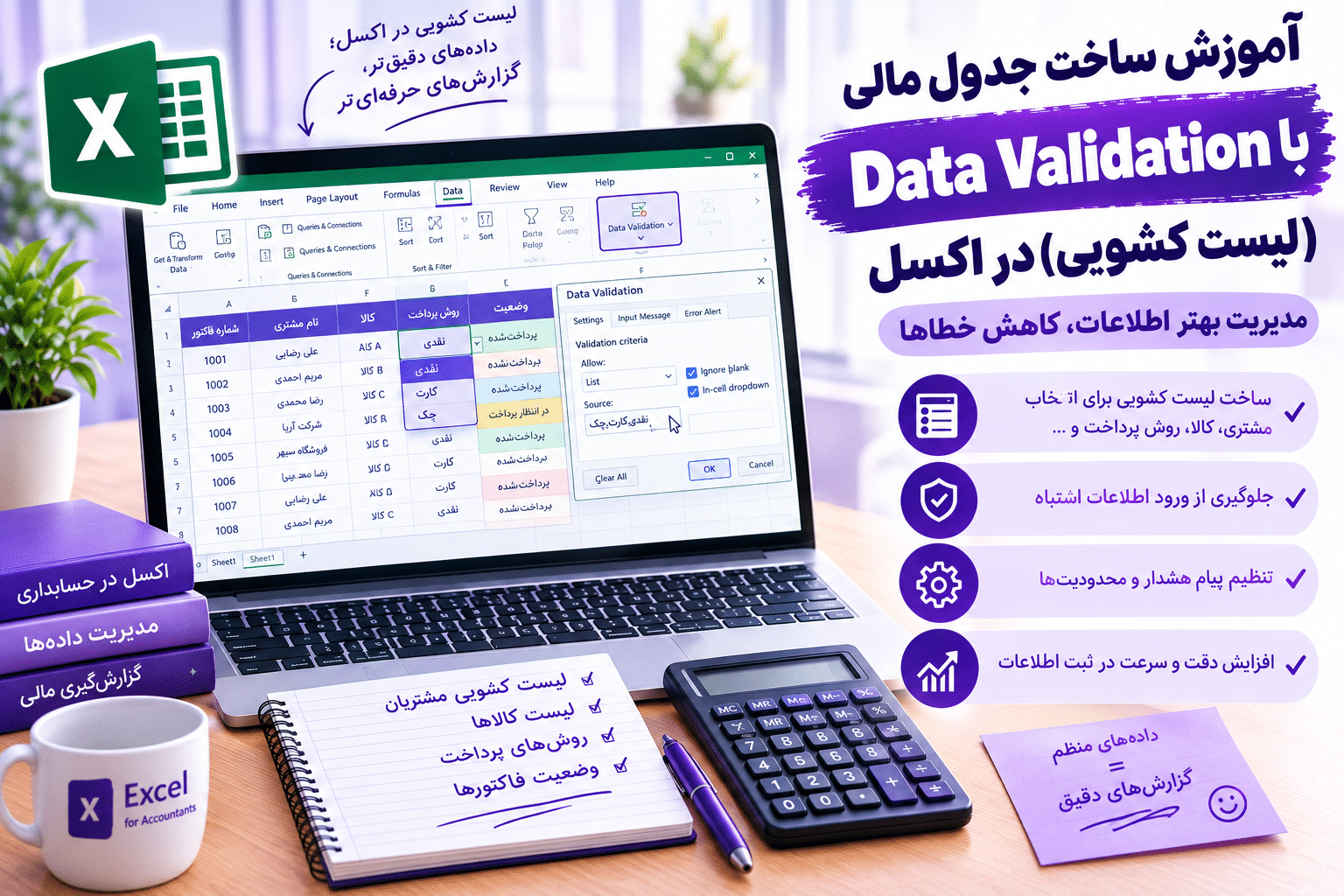
آموزش Data Validation در اکسل : هنگام ثبت اطلاعات مالی در اکسل، ممکن است یک هزینه با چند نام مختلف وارد شود؛ مثلاً «حملونقل»، «هزینه حمل و نقل» و «حمل و نقل». این تفاوتهای ظاهری باعث میشوند گزارشگیری دشوارتر شود و جمعبندی هزینهها همیشه نتیجه دقیقی نداشته باشد.
قابلیت Data Validation در اکسل به شما کمک میکند ورود اطلاعات را کنترل کنید و برای فیلدهایی مانند نوع تراکنش، سرفصل هزینه، روش پرداخت و وضعیت تسویه، لیست کشویی بسازید. در نتیجه، بهجای تایپ آزاد، کاربر از میان گزینههای مشخص انتخاب میکند.
در این مقاله، مرحلهبهمرحله یک جدول مالی ساده میسازیم، فهرستهای کشویی را به آن اضافه میکنیم و روش مدیریت و اصلاح گزینهها را یاد میگیریم.
Data Validation یا اعتبارسنجی دادهها قابلیتی است که مشخص میکند چه نوع اطلاعاتی اجازه ورود به یک سلول را دارند. با استفاده از آن میتوانید:
در جدولهای مالی، لیست کشویی یکی از کاربردیترین امکانات این ابزار است؛ چون گزینههای یکسان و استانداردی در اختیار کاربر قرار میدهد.
فرض کنید میخواهید درآمدها و هزینههای روزانه یک کسبوکار را ثبت کنید. ساختار جدول میتواند به این صورت باشد:
| تاریخ | شرح تراکنش | نوع | سرفصل | روش پرداخت | مبلغ |
|---|---|---|---|---|---|
| 1405/07/01 | فروش کالا | درآمد | فروش | کارتخوان | 12,000,000 |
| 1405/07/02 | خرید لوازم | هزینه | ملزومات | کارت بانکی | 2,500,000 |
| 1405/07/03 | پرداخت اجاره | هزینه | اجاره | انتقال بانکی | 8,000,000 |
در این نمونه، ستونهای «نوع»، «سرفصل» و «روش پرداخت» گزینههای استاندارد دارند. با ساخت لیست کشویی برای این ستونها، احتمال تفاوت در شیوه ثبت اطلاعات کاهش مییابد.
نکته: تاریخهای نمونه صرفاً برای نمایش ساختار جدول هستند. اگر تاریخ شمسی را بهصورت متن ثبت میکنید، برای مرتبسازی و محاسبات تاریخ باید روش ذخیرهسازی تاریخ را جداگانه بررسی کنید.
برای ایجاد یک لیست ساده، ابتدا گزینههای موردنظر را مشخص کنید. سپس مراحل زیر را انجام دهید.
برای نمونه، در یک بخش جداگانه از شیت یا در شیتی با نام «تنظیمات»، گزینههای روش پرداخت را وارد کنید:
| سلول | گزینه |
|---|---|
| J2 | نقدی |
| J3 | کارت بانکی |
| J4 | کارتخوان |
| J5 | انتقال بانکی |
| J6 | چک |
بهتر است گزینهها را در بخشی مجزا نگهداری کنید تا ویرایش و توسعه آنها آسان باشد.
فرض کنید ستون «روش پرداخت» در محدوده E2:E100 قرار دارد. این محدوده را انتخاب کنید تا لیست کشویی برای تمام سلولهای آن ساخته شود.
از نوار بالای اکسل وارد مسیر زیر شوید:
Data → Data Validation
در پنجره بازشده، تب Settings را انتخاب کنید.
در بخش Allow گزینه List را انتخاب کنید. سپس در کادر Source محدوده گزینهها را وارد کنید:
=$J$2:$J$6گزینه In-cell dropdown را فعال نگه دارید تا فلش انتخاب فهرست در سلول نمایش داده شود. سپس روی OK کلیک کنید.
اکنون سلولهای انتخابشده دارای لیست کشویی روش پرداخت هستند.
اگر فهرست شما کوتاه است، میتوانید گزینهها را مستقیماً در کادر Source وارد کنید؛ برای نمونه:
نقدی,کارت بانکی,کارتخوان,انتقال بانکی,چکجداکننده فهرست ممکن است با توجه به تنظیمات منطقهای اکسل متفاوت باشد. اگر این روش کار نکرد، گزینهها را در سلولهای جداگانه قرار دهید و محدوده آنها را بهعنوان Source معرفی کنید.
برای اینکه هر تراکنش مشخص کند درآمد است یا هزینه، یک لیست کشویی در ستون «نوع» ایجاد کنید.
C2:C100، را انتخاب کنید.List را انتخاب کنید.با این کار، کاربر برای هر ردیف یکی از دو گزینه را انتخاب میکند و نیازی به تایپ دوباره آنها ندارد.
این استانداردسازی هنگام تهیه گزارش درآمد و هزینه اهمیت زیادی دارد؛ زیرا از ایجاد دستههای تکراری بهدلیل تفاوت در نگارش جلوگیری میکند.
در جدول مالی میتوانید برای سرفصلها نیز فهرست مشخصی ایجاد کنید؛ مانند:
ابتدا این گزینهها را در محدودهای مانند L2:L8 وارد کنید. سپس محدوده سرفصلهای جدول، مثلاً D2:D100، را انتخاب کنید و در بخش Source بنویسید:
=$L$2:$L$8اکنون سرفصلهای مالی از یک فهرست استاندارد انتخاب میشوند. اگر کسبوکار شما سرفصلهای بیشتری دارد، میتوانید فهرست را گسترش دهید.
ممکن است بعداً بخواهید گزینه جدیدی مانند «پرداخت آنلاین» را به فهرست روش پرداخت اضافه کنید.
اگر Source به محدوده J2:J6 اشاره میکند، گزینه جدید را در J7 وارد کنید و محدوده منبع را به شکل زیر تغییر دهید:
=$J$2:$J$7برای تغییر منبع:
اگر قرار است مرتب گزینههای جدیدی اضافه کنید، بهتر است فهرست منبع را به یک جدول اکسل (Table) تبدیل کنید یا از یک محدوده نامگذاریشده و قابل توسعه استفاده کنید. این روش نگهداری فایل را سادهتر میکند.
Data Validation فقط برای نمایش لیست کشویی نیست؛ میتوانید از آن برای کنترل دادههای واردشده نیز استفاده کنید.
فرض کنید مبلغ تراکنش در ستون F ثبت میشود و نباید عدد منفی وارد شود.
F2:F100 را انتخاب کنید.Decimal یا Whole number را انتخاب کنید.greater than or equal to را انتخاب کنید.0 را وارد کنید.اکنون اکسل میتواند ورود مقادیر کمتر از صفر را رد کند. اگر میخواهید مبلغ حتماً بیشتر از صفر باشد، شرط greater than و مقدار صفر را انتخاب کنید.
در پنجره Data Validation، تب Input Message را باز کنید. میتوانید عنوان و پیامی مانند این وارد کنید:
این پیام هنگام انتخاب سلول به کاربر کمک میکند داده را به شکل مورد انتظار وارد کند.
در تب Error Alert میتوانید پیامی برای ورودی نامعتبر تنظیم کنید. برای مثال:
«لطفاً یک گزینه معتبر از فهرست انتخاب کنید.»
اگر میخواهید ورود مقدار نامعتبر متوقف شود، سبک هشدار Stop را انتخاب کنید. توجه داشته باشید که برخی روشهای کپی و جایگذاری ممکن است محدودیتهای اعتبارسنجی را دور بزنند؛ بنابراین Data Validation جایگزین بررسی و کنترل اطلاعات مالی نیست.
پس از استانداردسازی اطلاعات، میتوانید از فرمولهای اکسل برای گزارشگیری استفاده کنید.
اگر نوع تراکنش در ستون C و مبلغ در ستون F باشد، فرمول زیر مجموع ردیفهایی را محاسبه میکند که نوع آنها «درآمد» است:
=SUMIF(C2:C100,"درآمد",F2:F100)=SUMIF(C2:C100,"هزینه",F2:F100)اگر روش پرداخت در ستون E باشد، تعداد تراکنشهای کارتخوان با فرمول زیر محاسبه میشود:
=COUNTIF(E2:E100,"کارتخوان")از آنجا که گزینهها از فهرست استاندارد انتخاب میشوند، این فرمولها کمتر تحت تأثیر تفاوتهای تایپی قرار میگیرند.
برای مثال، «کارت بانکی» و «پرداخت با کارت» ممکن است به یک مفهوم اشاره کنند. پیش از ساخت لیست، نامگذاری گزینهها را استاندارد کنید.
ساخت شیتی با نام «تنظیمات» برای فهرست روشهای پرداخت، نوع تراکنش و سرفصلها باعث میشود تغییرات آسانتر انجام شوند.
محدوده جدول مالی را انتخاب کنید و از مسیر Insert → Table آن را به جدول اکسل تبدیل کنید. این کار مدیریت دادهها و گسترش محدوده را سادهتر میکند؛ با این حال، پس از اضافهشدن ردیفهای جدید، تنظیمات Data Validation را بررسی کنید تا مطمئن شوید برای ردیفهای تازه نیز اعمال شدهاند.
بهتر است ستونهای ورود اطلاعات از ستونهای محاسباتی جدا باشند. برای مثال، کاربر مبلغ فاکتور و مبلغ پرداختشده را وارد کند و مانده بدهی با فرمول محاسبه شود.
اگر جدول برای ثبت اطلاعات مالی واقعی استفاده میشود، پیش از تغییر ساختار یا اعتبارسنجی دادهها یک نسخه پشتیبان تهیه کنید.
سلول را انتخاب کنید و به Data → Data Validation بروید. مطمئن شوید در بخش Allow گزینه List انتخاب شده و گزینه In-cell dropdown فعال است.
محدوده Source را بررسی کنید. ممکن است فهرست فقط تا ردیف مشخصی را پوشش دهد؛ برای مثال J2:J6 درحالیکه گزینههای جدید در ردیفهای بعدی قرار دارند.
اگر منبع لیست یک محدوده ثابت باشد، اضافهکردن گزینه خارج از آن محدوده بهطور خودکار آن را وارد فهرست نمیکند. محدوده را گسترش دهید یا از جدول اکسل یا محدوده نامگذاریشده قابل توسعه استفاده کنید.
بله. میتوانید پیش از بازکردن Data Validation چندین سلول یا یک محدوده کامل را انتخاب کنید و تنظیمات یکسانی را برای آنها اعمال کنید.
این قابلیت برای کنترل دادههای ورودی، ایجاد لیست کشویی و محدودکردن ورودیها بر اساس شرطهایی مانند نوع داده، بازه عددی یا تاریخ استفاده میشود.
محدوده مقصد را انتخاب کنید، به Data → Data Validation بروید، گزینه List را انتخاب کنید و منبع گزینهها را در کادر Source وارد کنید.
بله، میتوانید فهرستها را در شیت جداگانه نگه دارید. بسته به نسخه اکسل و نحوه تعریف منبع، ممکن است لازم باشد از محدوده نامگذاریشده استفاده کنید تا ارجاع به شیت دیگر بهدرستی کار کند.
خیر. لیست کشویی خطاهای تایپی را کاهش میدهد، اما نمیتواند صحت واقعی تراکنش، مبلغ یا اطلاعات حسابداری را تضمین کند. کنترل اسناد و تطبیق اطلاعات همچنان ضروری است.
با قابلیت Data Validation میتوانید ورود اطلاعات در جدولهای مالی اکسل را استانداردتر کنید. ایجاد لیست کشویی برای نوع تراکنش، سرفصل حسابداری و روش پرداخت باعث میشود دادهها یکدستتر ثبت شوند و گزارشگیری با فرمولهایی مانند SUMIF و COUNTIF آسانتر شود.
برای شروع، یک شیت تنظیمات بسازید، گزینههای معتبر را در آن وارد کنید و فهرستهای کشویی را به ستونهای جدول مالی اضافه کنید. سپس محدودیتهای عددی و پیامهای راهنما را تنظیم کنید تا فایل شما برای ورود اطلاعات منظمتر و قابلاستفادهتر باشد.

 آموزش حسابداری در اکسل
ساخت صورت جریان نقدی در اکسل : چرا باید جریان نقدی کسبوکار را کنترل کنیم؟...
 آموزش حسابداری در اکسل
مدیریت حسابهای دریافتنی و پرداختنی در اکسل : چرا مدیریت مطالبات و بدهیها اهمیت دارد؟ فرض...
 آموزش حسابداری در اکسل
ساخت فاکتور فروش در اکسل: اگر صاحب فروشگاه، کسبوکار خدماتی یا یک مجموعه کوچک هستید، احتمالاً...