ساخت صورت جریان نقدی در اکسل
ساخت صورت جریان نقدی در اکسل : چرا باید جریان نقدی کسبوکار را کنترل کنیم؟...

فهرست مطالب در این مقاله:
مقدمه فرمول اکسل برای حسابداران
اکسل یکی از ابزارهای پرکاربرد در حسابداری است که به حسابداران کمک میکند محاسبات مالی را سریعتر انجام دهند، اطلاعات را دستهبندی کنند و گزارشهای دقیقتری تهیه کنند. اما برای استفاده حرفهای از اکسل، لازم نیست تمام توابع آن را یاد بگیرید. تسلط بر چند فرمول مهم میتواند بخش زیادی از کارهای روزمره حسابداری را سادهتر کند.
از جمع کردن مبالغ فاکتورها و محاسبه هزینهها گرفته تا بررسی مانده حساب مشتریان و تهیه گزارش سود و زیان، توابع اکسل کاربردهای فراوانی دارند.
در این مقاله با ۱۰ فرمول اکسل که هر حسابدار باید بلد باشد آشنا میشوید. برای هر فرمول، کاربرد حسابداری، روش استفاده و یک مثال عملی ارائه میکنیم تا بتوانید آن را در فایلهای مالی خود به کار ببرید.
تابع SUM یکی از پایهایترین فرمولهای اکسل است. حسابداران از این تابع برای جمع کردن مبالغ فاکتورها، هزینهها، دریافتیها، پرداختیها و سایر ارقام مالی استفاده میکنند.
=SUM(number1,number2,...)فرض کنید مبلغ فروش روزانه در سلولهای B2 تا B6 ثبت شده است. برای محاسبه مجموع فروش از فرمول زیر استفاده کنید:
=SUM(B2:B6)اکسل مجموع تمام اعداد موجود در این محدوده را محاسبه میکند.
کاربردهای حسابداری:
تابع SUMIF زمانی کاربرد دارد که بخواهید فقط مبالغ مرتبط با یک شرط مشخص را جمع کنید؛ برای مثال، مجموع فروش یک مشتری یا هزینههای مربوط به یک دسته خاص.
=SUMIF(range,criteria,sum_range)در این ساختار، range محدوده بررسی شرط، criteria شرط موردنظر و sum_range محدوده مبالغی است که باید جمع شوند.
فرض کنید نام مشتریان در ستون A و مبلغ فروش در ستون B قرار دارد. برای محاسبه مجموع فروش مشتری «علی رضایی» از فرمول زیر استفاده کنید:
=SUMIF(A2:A100,"علی رضایی",B2:B100)این فرمول فقط مبالغی را جمع میکند که نام مشتری در ردیف مربوط به آنها «علی رضایی» باشد.
کاربردهای حسابداری:
اگر لازم باشد مبالغ را بر اساس چند شرط بهصورت همزمان جمع کنید، تابع SUMIFS انتخاب مناسبی است.
=SUMIFS(sum_range,criteria_range1,criteria1,criteria_range2,criteria2)فرض کنید:
برای محاسبه فروش مشتری «علی رضایی» در ماه «مهر»، فرمول زیر را وارد کنید:
=SUMIFS(C2:C100,A2:A100,"علی رضایی",B2:B100,"مهر")این فرمول فقط فروشهایی را جمع میکند که هم متعلق به مشتری موردنظر باشند و هم در ماه تعیینشده ثبت شده باشند.
نکته: محدودههای شرط و محدوده جمع باید از نظر تعداد ردیفها با یکدیگر هماهنگ باشند.
تابع IF به اکسل امکان میدهد بر اساس درست یا نادرست بودن یک شرط، نتیجه متفاوتی نمایش دهد.
=IF(logical_test,value_if_true,value_if_false)فرض کنید مبلغ پرداختی مشتری در سلول B2 و مبلغ فاکتور در سلول C2 قرار دارد. میخواهید مشخص کنید فاکتور تسویه شده است یا خیر.
=IF(B2>=C2,"تسویه شده","بدهکار")اگر مبلغ پرداختی برابر یا بیشتر از مبلغ فاکتور باشد، عبارت «تسویه شده» نمایش داده میشود؛ در غیر این صورت، نتیجه «بدهکار» خواهد بود.
کاربردهای حسابداری:
تابع COUNTIF تعداد سلولهایی را میشمارد که شرط مشخصی را داشته باشند.
=COUNTIF(range,criteria)فرض کنید وضعیت فاکتورها در ستون D ثبت شده است و میخواهید تعداد فاکتورهای تسویهنشده را بشمارید.
=COUNTIF(D2:D100,"تسویه نشده")نتیجه، تعداد سلولهایی خواهد بود که مقدار «تسویه نشده» دارند.
کاربردهای حسابداری:
تابع COUNTIFS برای شمارش ردیفهایی استفاده میشود که چند شرط را همزمان برآورده میکنند.
فرض کنید ستون A نام مشتری، ستون B ماه و ستون C وضعیت فاکتور است. برای شمارش فاکتورهای تسویهنشده مشتری «علی رضایی» در ماه «مهر»، از فرمول زیر استفاده کنید:
=COUNTIFS(A2:A100,"علی رضایی",B2:B100,"مهر",C2:C100,"تسویه نشده")این فرمول تعداد ردیفهایی را برمیگرداند که هر سه شرط را داشته باشند.
کاربرد: تهیه گزارش تعداد فاکتورهای باز به تفکیک مشتری، ماه یا وضعیت پرداخت.
تابع XLOOKUP برای پیدا کردن یک مقدار در محدودهای از دادهها و بازگرداندن اطلاعات مرتبط با آن استفاده میشود. این تابع در نسخههای جدید اکسل در دسترس است.
=XLOOKUP(lookup_value,lookup_array,return_array,if_not_found)فرض کنید کد پرسنلی در سلول A2 وارد شده و اطلاعات کارکنان در شیت Employees قرار دارد. ستون A شامل کد پرسنلی و ستون B شامل نام کارکنان است.
برای نمایش نام کارمند از روی کد پرسنلی بنویسید:
=XLOOKUP(A2,Employees!A:A,Employees!B:B,"یافت نشد")اگر کد پیدا شود، نام کارمند نمایش داده میشود؛ در غیر این صورت عبارت «یافت نشد» ظاهر خواهد شد.
کاربردهای حسابداری:
تابع VLOOKUP یکی از توابع شناختهشده اکسل برای جستوجوی اطلاعات در جدول است و در نسخههای قدیمیتر اکسل نیز کاربرد دارد.
=VLOOKUP(lookup_value,table_array,col_index_num,FALSE)فرض کنید کد کالا در سلول A2 قرار دارد و جدول کالاها از ستون A تا C است. ستون دوم جدول شامل نام کالاهاست.
=VLOOKUP(A2,Products!A:C,2,FALSE)این فرمول کد کالا را در اولین ستون محدوده جستوجو میکند و نام کالا را از ستون دوم برمیگرداند.
استفاده از FALSE باعث میشود جستوجو بر اساس تطابق دقیق انجام شود؛ این حالت برای کدهای مشتری، کالا و اسناد مالی معمولاً مناسبتر است.
تفاوت مهم: در VLOOKUP ستون جستوجو باید در سمت چپ ستون نتیجه باشد. XLOOKUP انعطاف بیشتری دارد و در نسخههای جدید، معمولاً انتخاب سادهتری است.
گاهی لازم است محاسبات مالی تا تعداد مشخصی رقم اعشار گرد شوند. تابع ROUND برای این کار استفاده میشود.
=ROUND(number,num_digits)فرض کنید مبلغ محاسبهشده در سلول B2 قرار دارد و میخواهید آن را به نزدیکترین عدد صحیح گرد کنید:
=ROUND(B2,0)برای نگه داشتن دو رقم اعشار:
=ROUND(B2,2)نکته حسابداری: گرد کردن را مطابق سیاست محاسباتی و الزامات گزارش خود انجام دهید. برای مبالغ پولی، تعداد ارقام اعشار باید با واحد پول و روش محاسبه مورد استفاده هماهنگ باشد.
تابع IFERROR به شما کمک میکند در صورت بروز خطا در یک فرمول، نتیجه جایگزین مناسبی نمایش دهید.
=IFERROR(value,value_if_error)فرض کنید از VLOOKUP برای یافتن اطلاعات مشتری استفاده میکنید. اگر کد مشتری در جدول وجود نداشته باشد، ممکن است خطای #N/A ظاهر شود.
برای نمایش یک پیام قابل فهم از فرمول زیر استفاده کنید:
=IFERROR(VLOOKUP(A2,Customers!A:B,2,FALSE),"کد مشتری یافت نشد")این فرمول در صورت بروز خطا، پیام «کد مشتری یافت نشد» را نمایش میدهد.
نکته: استفاده از IFERROR نباید باعث پنهان شدن خطاهای مهم شود. در فایلهای حساس حسابداری، بهتر است علت خطا نیز بررسی شود.
| تابع | کاربرد اصلی |
|---|---|
SUM |
جمع مبالغ |
SUMIF |
جمع بر اساس یک شرط |
SUMIFS |
جمع بر اساس چند شرط |
IF |
تصمیمگیری بر اساس شرط |
COUNTIF |
شمارش بر اساس یک شرط |
COUNTIFS |
شمارش بر اساس چند شرط |
XLOOKUP |
جستوجوی انعطافپذیر اطلاعات |
VLOOKUP |
جستوجو در جدول |
ROUND |
گرد کردن اعداد |
IFERROR |
مدیریت خطاهای فرمول |
برای یادگیری مؤثر، بهتر است هر تابع را روی یک فایل واقعی یا نمونه تمرین کنید. برای مثال:
SUM محاسبه کنید.SUMIF به دست آورید.SUMIFS محاسبه کنید.IF تعیین کنید.COUNTIF بشمارید.XLOOKUP بازیابی کنید.این تمرینها کمک میکنند بهجای حفظ کردن فرمولها، کاربرد واقعی آنها را در کار حسابداری یاد بگیرید.
پاسخ به نوع کار بستگی دارد. SUM برای جمع مبالغ، SUMIFS برای گزارشگیری چندشرطی و XLOOKUP برای بازیابی اطلاعات از جمله توابع بسیار کاربردی هستند.
خیر. بهتر است ابتدا توابع پرکاربرد در کار روزانه خود را یاد بگیرید و سپس بر اساس نیازهایی مانند گزارشگیری، کنترل اسناد و تحلیل مالی سراغ توابع پیشرفتهتر بروید.
SUMIF برای جمع بر اساس یک شرط و SUMIFS برای جمع بر اساس چند شرط استفاده میشود. برای مثال، میتوان با SUMIF فروش یک مشتری و با SUMIFS فروش همان مشتری در یک ماه خاص را محاسبه کرد.
در نسخههای جدید اکسل، XLOOKUP معمولاً انعطافپذیرتر است؛ اما اگر فایل باید در نسخههای قدیمی اکسل اجرا شود، ممکن است VLOOKUP انتخاب سازگارتری باشد.
از دادههای نمونه برای آزمودن فرمولها استفاده کنید، محدودههای فرمول را بررسی کنید، دادههای ورودی را استاندارد نگه دارید و نتایج مهم را با محاسبه مستقل تطبیق دهید.
تسلط بر چند فرمول کاربردی میتواند سرعت و دقت کار حسابداران را بهبود دهد. توابع SUM، SUMIF، SUMIFS، IF، COUNTIF، COUNTIFS، XLOOKUP، VLOOKUP، ROUND و IFERROR بخش مهمی از نیازهای روزمره حسابداری در اکسل را پوشش میدهند.
اگر تازه یادگیری اکسل حسابداری را شروع کردهاید، این ده تابع نقطه شروع مناسبی هستند. پس از یادگیری آنها میتوانید به سراغ ابزارهایی مانند Pivot Table، Conditional Formatting و داشبوردهای مالی بروید تا گزارشهای کاملتر و حرفهایتری تهیه کنید.

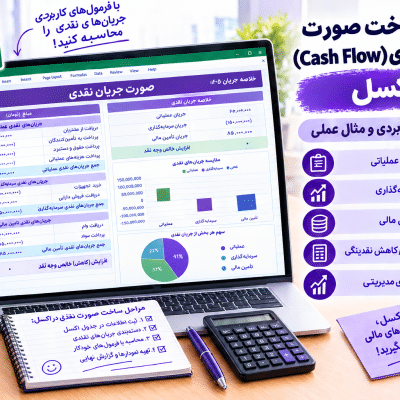 آموزش حسابداری در اکسل
ساخت صورت جریان نقدی در اکسل : چرا باید جریان نقدی کسبوکار را کنترل کنیم؟...
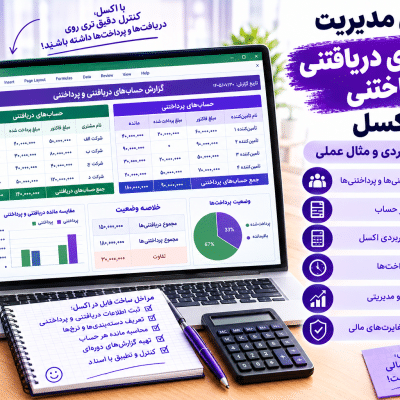 آموزش حسابداری در اکسل
مدیریت حسابهای دریافتنی و پرداختنی در اکسل : چرا مدیریت مطالبات و بدهیها اهمیت دارد؟ فرض...
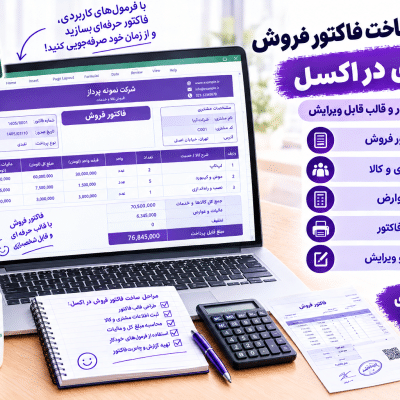 آموزش حسابداری در اکسل
ساخت فاکتور فروش در اکسل: اگر صاحب فروشگاه، کسبوکار خدماتی یا یک مجموعه کوچک هستید، احتمالاً...