ساخت صورت جریان نقدی در اکسل
ساخت صورت جریان نقدی در اکسل : چرا باید جریان نقدی کسبوکار را کنترل کنیم؟...

فهرست مطالب در این مقاله:
مدیریت موجودی کالا در اکسل یکی از مهمترین بخشهای هر فروشگاه و کسبوکار کالامحور است. اگر ورود و خروج کالا بهدرستی ثبت نشود، احتمال اختلاف موجودی، کمبود کالا یا خرید بیش از نیاز افزایش پیدا میکند.
با استفاده از اکسل میتوان یک فایل ساده و کاربردی برای ثبت خرید، فروش، ورود و خروج کالا و محاسبه موجودی ایجاد کرد. در این مقاله نحوه ساخت چنین فایلی را مرحلهبهمرحله آموزش میدهیم.
مدیریت موجودی کالا در اکسل یعنی ثبت اطلاعات کالا و تراکنشهای مربوط به آن در یک فایل Excel و محاسبه موجودی با استفاده از فرمولها.
یک فایل ساده انبارداری میتواند شامل این اطلاعات باشد:
ابتدا یک شیت با عنوان کالاها ایجاد کنید.
ساختار پیشنهادی:
| کد کالا | نام کالا | موجودی اولیه | ورود | خروج | موجودی فعلی | حداقل موجودی |
|---|---|---|---|---|---|---|
| 1001 | محصول A | 50 | 30 | 20 | 60 | 10 |
| 1002 | محصول B | 40 | 10 | 25 | 25 | 10 |
| 1003 | محصول C | 20 | 15 | 5 | 30 | 5 |
در این ساختار، موجودی فعلی از روی ورود و خروج کالا محاسبه میشود.
فرمول ساده موجودی به شکل زیر است:
موجودی فعلی = موجودی اولیه + ورود – خروج
اگر:
C2D2E2باشد، فرمول موجودی فعلی:
=C2+D2-E2
با کپی کردن این فرمول برای ردیفهای دیگر، موجودی هر کالا بهصورت خودکار محاسبه میشود.
بهتر است تراکنشهای انبار را در یک شیت جداگانه ثبت کنید.
برای مثال:
| تاریخ | کد کالا | نام کالا | نوع تراکنش | تعداد |
|---|---|---|---|---|
| ۱۴۰۵/۰۱/۰۵ | 1001 | محصول A | ورود | ۳۰ |
| ۱۴۰۵/۰۱/۱۰ | 1001 | محصول A | خروج | ۲۰ |
| ۱۴۰۵/۰۱/۱۲ | 1002 | محصول B | ورود | ۱۰ |
| ۱۴۰۵/۰۱/۱۵ | 1002 | محصول B | خروج | ۲۵ |
این ساختار باعث میشود سابقه تمام تراکنشها حفظ شود.
اگر تمام تغییرات موجودی را مستقیماً در جدول کالاها وارد کنید، بررسی سوابق دشوار میشود.
اما با داشتن شیت تراکنشها میتوانید بدانید:
این روش برای تهیه گزارشهای دقیقتر کاربردیتر است.
فرض کنید:
قرار دارد.
برای محاسبه مجموع ورود کالای دارای کد 1001 میتوان از SUMIFS استفاده کرد:
=SUMIFS(E:E,B:B,1001,D:D,”ورود”)
این فرمول تمام تراکنشهای ورود مربوط به کد 1001 را جمع میکند.
برای محاسبه خروج:
=SUMIFS(E:E,B:B,1001,D:D,”خروج”)
اکنون میتوانیم موجودی را بر اساس تراکنشها محاسبه کنیم.
فرمول کلی:
موجودی = موجودی اولیه + مجموع ورود – مجموع خروج
مثلاً:
=C2+D2-E2
که در آن D2 مجموع ورود و E2 مجموع خروج است.
در یک فایل حرفهای بهتر است اطلاعات پایه کالاها در یک شیت جدا قرار بگیرد.
| کد کالا | نام کالا | دستهبندی | واحد | قیمت خرید | قیمت فروش | حداقل موجودی |
|---|---|---|---|---|---|---|
| 1001 | محصول A | لوازم اداری | عدد | ۳۰۰,۰۰۰ | ۴۵۰,۰۰۰ | ۱۰ |
| 1002 | محصول B | لوازم اداری | عدد | ۲۰۰,۰۰۰ | ۳۲۰,۰۰۰ | ۱۵ |
این اطلاعات میتواند مبنای سایر بخشهای فایل قرار گیرد.
اگر در شیت تراکنشها فقط کد کالا را وارد کنید، میتوانید نام کالا را بهصورت خودکار نمایش دهید.
در Excelهای جدید:
=XLOOKUP(B2,کالاها!A:A,کالاها!B:B,””)
این فرمول کد کالا را پیدا کرده و نام مربوط به آن را برمیگرداند.
در نسخههای قدیمیتر Excel میتوان از VLOOKUP نیز استفاده کرد.
برای جلوگیری از اشتباه در ورود نام کالا، میتوانید از Data Validation استفاده کنید.
مسیر کلی:
Data → Data Validation → List
سپس لیست کالاها را بهعنوان منبع انتخاب کنید.
با این کار، کاربر بهجای تایپ دستی نام کالا، آن را از فهرست انتخاب میکند.
یکی از امکانات مهم فایل انبارداری، هشدار زمانی است که موجودی کالا از حد مشخصی کمتر شود.
فرض کنید:
F2G2باشد.
میتوانید از فرمول زیر استفاده کنید:
=IF(F2<=G2,”نیاز به خرید”,”موجودی مناسب”)
به این ترتیب، کالاهایی که موجودی آنها پایین است سریعتر شناسایی میشوند.
برای حرفهایتر کردن فایل میتوانید از Conditional Formatting استفاده کنید.
برای مثال:
این قابلیت مخصوصاً زمانی مفید است که تعداد کالاها زیاد باشد.
میتوان یک جدول جدا برای کالاهای کمموجودی ایجاد کرد.
| کد | نام کالا | موجودی | حداقل موجودی | وضعیت |
|---|---|---|---|---|
| 1002 | محصول B | ۵ | ۱۰ | نیاز به خرید |
| 1005 | محصول E | ۳ | ۸ | نیاز به خرید |
این گزارش به مسئول خرید کمک میکند کالاهایی را که به حداقل موجودی رسیدهاند سریعتر شناسایی کند.
علاوه بر تعداد کالا، میتوان ارزش موجودی را نیز محاسبه کرد.
فرمول ساده:
ارزش موجودی = تعداد موجودی × قیمت واحد
اگر موجودی در F2 و قیمت خرید در E2 باشد:
=F2*E2
برای مثال اگر ۲۰ عدد کالا با قیمت خرید ۳۰۰ هزار تومان در انبار باشد:
۲۰ × ۳۰۰,۰۰۰ = ۶,۰۰۰,۰۰۰ تومان
اگر ارزش موجودی هر کالا در ستون H باشد:
=SUM(H2:H100)
این فرمول ارزش کل موجودی ثبتشده در جدول را محاسبه میکند.
یک گزارش کاربردی دیگر، گزارش گردش کالا است:
| کد کالا | نام کالا | موجودی اولیه | ورود | خروج | موجودی نهایی |
|---|---|---|---|---|---|
| 1001 | محصول A | ۵۰ | ۳۰ | ۲۰ | ۶۰ |
| 1002 | محصول B | ۴۰ | ۱۰ | ۲۵ | ۲۵ |
| 1003 | محصول C | ۲۰ | ۱۵ | ۵ | ۳۰ |
این گزارش دید مناسبی از وضعیت انبار ایجاد میکند.
برای یک فایل حرفهایتر میتوانید داشبورد طراحی کنید.
مثلاً در بالای داشبورد:
تعداد کالاها: ۱۵۰
کالاهای کمموجودی: ۱۲
کالاهای بدون موجودی: ۴
ارزش موجودی: … تومان
همچنین میتوان نمودارهایی برای نمایش موارد زیر ایجاد کرد:
اگر کسبوکار چند انبار دارد، بهتر است یک ستون با عنوان انبار اضافه شود.
مثلاً:
| تاریخ | انبار | کد کالا | نوع تراکنش | تعداد |
|---|---|---|---|---|
| ۱۴۰۵/۰۱/۰۵ | انبار مرکزی | 1001 | ورود | ۵۰ |
| ۱۴۰۵/۰۱/۰۶ | انبار فروشگاه | 1001 | ورود | ۲۰ |
| ۱۴۰۵/۰۱/۱۰ | انبار مرکزی | 1001 | خروج | ۱۵ |
سپس میتوان گزارش موجودی هر انبار را بهصورت جداگانه تهیه کرد.
وجود کد کالا باعث میشود شناسایی محصولات سادهتر شود.
بهتر است هر تغییر موجودی بهعنوان یک تراکنش ثبت شود.
سلولهای فرمولدار را قفل کنید تا بهصورت تصادفی تغییر نکنند.
اطلاعات انبار معمولاً برای کسبوکار اهمیت زیادی دارد.
مثلاً عدد، کیلوگرم، متر، بسته یا کارتن.
اگر نمیخواهید فایل مدیریت موجودی را از ابتدا طراحی کنید، یک فایل انبارداری اکسل آماده میتواند شامل بخشهای زیر باشد:
چنین فایلی را میتوان متناسب با تعداد کالاها و نوع فعالیت کسبوکار شخصیسازی کرد.
برای فروشگاهها و کسبوکارهای کوچک با حجم قابلکنترل اطلاعات، اکسل میتواند ابزار مناسبی برای ثبت و گزارشگیری موجودی باشد.
اما اگر تعداد کالاها، تراکنشها یا انبارها بسیار زیاد باشد، یا چند کاربر بهصورت همزمان با سیستم کار کنند، استفاده از نرمافزار تخصصی انبارداری میتواند امکانات بیشتری برای کنترل موجودی و گردش کالا فراهم کند.
مدیریت موجودی کالا در اکسل با ایجاد دو بخش اصلی یعنی لیست کالاها و تراکنشهای ورود و خروج قابل انجام است. با استفاده از فرمولهایی مانند SUMIF و SUMIFS میتوان مقدار ورود و خروج هر کالا را محاسبه کرد و موجودی فعلی را بهصورت خودکار به دست آورد.
همچنین با امکاناتی مانند XLOOKUP، Data Validation، Conditional Formatting و نمودارها میتوان یک فایل انبارداری حرفهایتر ایجاد کرد.

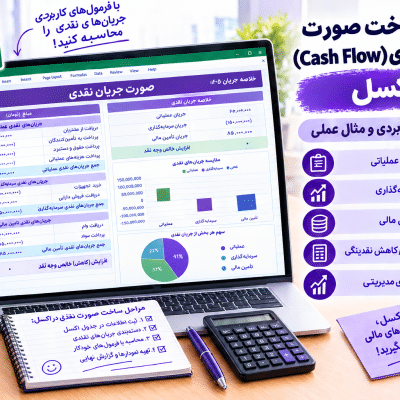 آموزش حسابداری در اکسل
ساخت صورت جریان نقدی در اکسل : چرا باید جریان نقدی کسبوکار را کنترل کنیم؟...
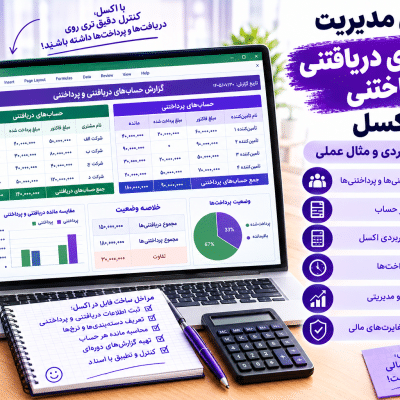 آموزش حسابداری در اکسل
مدیریت حسابهای دریافتنی و پرداختنی در اکسل : چرا مدیریت مطالبات و بدهیها اهمیت دارد؟ فرض...
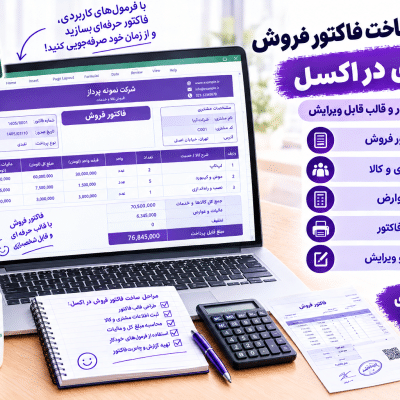 آموزش حسابداری در اکسل
ساخت فاکتور فروش در اکسل: اگر صاحب فروشگاه، کسبوکار خدماتی یا یک مجموعه کوچک هستید، احتمالاً...