ساخت صورت جریان نقدی در اکسل
ساخت صورت جریان نقدی در اکسل : چرا باید جریان نقدی کسبوکار را کنترل کنیم؟...

فهرست مطالب در این مقاله:
محاسبه حقوق و دستمزد در اکسل یکی از فعالیتهایی است که در بسیاری از کسبوکارها بهصورت ماهانه انجام میشود. اگر تعداد کارکنان کم باشد، میتوان با طراحی یک فایل حقوق و دستمزد در اکسل اطلاعات مربوط به حقوق، کارکرد، اضافهکاری، کسورات و مبلغ پرداختی را در یک ساختار منظم ثبت و محاسبه کرد.
در این مقاله نحوه ساخت یک فایل ساده و کاربردی برای محاسبه حقوق و دستمزد در اکسل را بررسی میکنیم.
فایل حقوق و دستمزد اکسل جدولی است که اطلاعات مربوط به کارکنان و مبالغ پرداختی آنها در آن ثبت میشود.
بسته به نیاز کسبوکار، این فایل میتواند شامل موارد زیر باشد:
ساختار دقیق حقوق و کسورات باید مطابق قرارداد، قوانین و مقررات جاری و شرایط هر مجموعه تنظیم شود.
ابتدا یک شیت با عنوان حقوق و دستمزد ایجاد کنید.
ساختار پیشنهادی:
| کد پرسنلی | نام کارمند | روز کاری | حقوق پایه | اضافهکاری | مزایا | کسورات | خالص پرداختی |
|---|---|---|---|---|---|---|---|
| 1001 | علی رضایی | ۳۰ | ۸۰,۰۰۰,۰۰۰ | ۵,۰۰۰,۰۰۰ | ۸,۰۰۰,۰۰۰ | ۶,۰۰۰,۰۰۰ | ۸۷,۰۰۰,۰۰۰ |
| 1002 | مریم احمدی | ۳۰ | ۷۵,۰۰۰,۰۰۰ | ۳,۰۰۰,۰۰۰ | ۶,۰۰۰,۰۰۰ | ۵,۰۰۰,۰۰۰ | ۷۹,۰۰۰,۰۰۰ |
اعداد جدول صرفاً نمونه آموزشی هستند و نباید بهعنوان نرخ یا مبلغ قانونی حقوق تلقی شوند.
در سادهترین حالت، مبلغ حقوق پایه از اطلاعات ثبتشده در فایل دریافت میشود.
اگر حقوق پایه در سلول D2 باشد، میتوانید مستقیماً از همان مقدار در محاسبات استفاده کنید.
اگر حقوق بر اساس تعداد روز کارکرد محاسبه شود، فرمول باید مطابق مبنای پرداخت و قرارداد تنظیم شود.
برای یک مدل آموزشی ساده:
=D2/30*C2
در این مثال، حقوق پایه ماهانه بر مبنای ۳۰ روز تقسیم شده و در تعداد روزهای کارکرد ضرب میشود.
نکته: محاسبه واقعی حقوق و مزایا ممکن است تابع قواعد قانونی، نوع قرارداد، روزهای کارکرد و سایر عوامل باشد.
برای اضافهکاری بهتر است ستونهای جداگانهای ایجاد کنید:
| نام | ساعات اضافهکاری | نرخ هر ساعت | مبلغ اضافهکاری |
|---|---|---|---|
| علی رضایی | ۱۰ | ۳۰۰,۰۰۰ | ۳,۰۰۰,۰۰۰ |
| مریم احمدی | ۸ | ۳۰۰,۰۰۰ | ۲,۴۰۰,۰۰۰ |
فرمول ساده:
=B2*C2
یعنی:
ساعات اضافهکاری × نرخ هر ساعت = مبلغ اضافهکاری
نرخ واقعی اضافهکاری باید بر اساس مقررات و شرایط استخدام محاسبه شود.
برای انعطاف بیشتر، مزایا را میتوان در ستونهای جداگانه قرار داد.
برای مثال:
نمونه:
| حقوق پایه | اضافهکاری | مزایا | پاداش |
|---|---|---|---|
| ۸۰,۰۰۰,۰۰۰ | ۵,۰۰۰,۰۰۰ | ۸,۰۰۰,۰۰۰ | ۲,۰۰۰,۰۰۰ |
مجموع دریافتی قبل از کسورات را میتوان با SUM محاسبه کرد:
=SUM(D2:G2)
کسورات نیز باید بهصورت جداگانه ثبت شوند.
برای مثال:
نمونه جدول:
| نام | حقوق و مزایا | بیمه | مالیات | مساعده | سایر کسورات |
|---|---|---|---|---|---|
| علی رضایی | ۹۵,۰۰۰,۰۰۰ | ۵,۰۰۰,۰۰۰ | ۳,۰۰۰,۰۰۰ | ۲,۰۰۰,۰۰۰ | ۱,۰۰۰,۰۰۰ |
نرخها و قواعد محاسبه بیمه و مالیات باید بر اساس مقررات جاری و وضعیت کارکنان تعیین شوند و بهتر است بهصورت ثابت و بدون بررسی مقررات داخل فایل درج نشوند.
پس از محاسبه دریافتی و کسورات، میتوان مبلغ خالص پرداختی را به دست آورد.
فرمول ساده:
خالص پرداختی = مجموع دریافتی – مجموع کسورات
برای مثال، اگر:
H2I2باشد:
=H2-I2
با تغییر هر یک از مقادیر، مبلغ خالص نیز بهصورت خودکار تغییر میکند.
اگر تعداد کارکنان بیشتر باشد، بهتر است اطلاعات در قالب یک جدول Excel Table قرار بگیرد.
برای مثال:
| کد | نام | کارکرد | پایه | اضافهکاری | مزایا | کسورات | خالص |
|---|---|---|---|---|---|---|---|
| 1001 | علی رضایی | ۳۰ | … | … | … | … | … |
| 1002 | مریم احمدی | ۲۸ | … | … | … | … | … |
| 1003 | رضا محمدی | ۳۰ | … | … | … | … | … |
استفاده از Format as Table باعث میشود مرتبسازی، فیلتر کردن و افزودن ردیفهای جدید آسانتر شود.
پیشنهاد میشود اطلاعات ثابت کارکنان را در یک شیت جداگانه قرار دهید.
| کد پرسنلی | نام و نام خانوادگی | سمت | واحد | تاریخ شروع همکاری |
|---|---|---|---|---|
| 1001 | علی رضایی | فروش | فروش | ۱۴۰۵/۰۱/۰۱ |
| 1002 | مریم احمدی | حسابدار | مالی | ۱۴۰۵/۰۱/۰۵ |
سپس اطلاعات حقوق ماهانه در شیت دیگری ثبت شود.
این ساختار باعث میشود اطلاعات پرسنلی و اطلاعات حقوقی از یکدیگر تفکیک شوند.
اگر کد پرسنلی را وارد کنید، میتوانید نام و سایر اطلاعات کارمند را بهصورت خودکار نمایش دهید.
در Excelهای جدید میتوان از XLOOKUP استفاده کرد:
=XLOOKUP(A2,پرسنل!A:A,پرسنل!B:B,””)
در این مثال، اکسل کد پرسنلی موجود در A2 را در شیت «پرسنل» پیدا کرده و نام مربوط به آن را نمایش میدهد.
برای محاسبه مجموع خالص حقوق کارکنان میتوان از SUM استفاده کرد.
اگر خالص پرداختی در ستون H باشد:
=SUM(H2:H100)
این فرمول مجموع مبالغ قابل پرداخت به کارکنان را محاسبه میکند.
یکی از بخشهای مهم فایل حقوق و دستمزد، گزارش ماهانه است.
برای مثال:
| ماه | تعداد کارکنان | مجموع حقوق پایه | مجموع مزایا | مجموع کسورات | مجموع پرداختی |
|---|---|---|---|---|---|
| فروردین | ۱۰ | … | … | … | … |
| اردیبهشت | ۱۰ | … | … | … | … |
| خرداد | ۱۱ | … | … | … | … |
با چنین گزارشی میتوان هزینه نیروی انسانی را در دورههای مختلف بررسی کرد.
میتوانید در یک شیت جداگانه قالب فیش حقوقی طراحی کنید.
نمونه ساختار:
فیش حقوقی
نام کارمند: علی رضایی
کد پرسنلی: 1001
ماه: فروردین ۱۴۰۵
| شرح | مبلغ |
|---|---|
| حقوق پایه | … |
| اضافهکاری | … |
| مزایا | … |
| پاداش | … |
| جمع دریافتی | … |
| کسورات | … |
| خالص پرداختی | … |
اگر کد پرسنلی را انتخاب کنید، میتوان اطلاعات فیش را با فرمولهای جستجو بهصورت خودکار نمایش داد.
برای اینکه در فرم فیش حقوقی نام کارکنان را دستی وارد نکنید، میتوانید از Data Validation استفاده کنید.
مسیر کلی:
Data → Data Validation → List
سپس فهرست کارکنان را بهعنوان منبع انتخاب کنید.
این روش احتمال اشتباه در ورود نامها را کاهش میدهد.
برای اینکه فایل حقوق و دستمزد حرفهایتر و خواناتر باشد، میتوانید:
هنگام طراحی فایل به نکات زیر توجه کنید:
فرمول باید با ساختار پرداخت و شرایط مجموعه شما مطابقت داشته باشد.
مقررات مربوط به حقوق، بیمه و مالیات ممکن است تغییر کنند.
این کار مدیریت فایل را آسانتر میکند.
اطلاعات حقوق کارکنان محرمانه است و بهتر است دسترسی به فایل کنترل شود.
از فایل حقوق و دستمزد نسخههای پشتیبان منظم تهیه کنید.
اگر نمیخواهید فایل را از صفر طراحی کنید، میتوانید از یک فایل حقوق و دستمزد اکسل آماده استفاده کنید.
یک فایل کامل میتواند شامل موارد زیر باشد:
قبل از استفاده عملی، فرمولها و نرخهای موجود در فایل را با شرایط قراردادها و مقررات جاری تطبیق دهید.
برای مجموعههای کوچک با تعداد محدود کارکنان، اکسل میتواند ابزاری انعطافپذیر برای ثبت اطلاعات و انجام محاسبات باشد.
با افزایش تعداد کارکنان و پیچیدگی قوانین، استفاده از نرمافزارهای تخصصی حقوق و دستمزد میتواند امکانات بیشتری برای کنترل سوابق، محاسبات، گزارشگیری و مدیریت اطلاعات ارائه کند.
محاسبه حقوق و دستمزد در اکسل با طراحی یک جدول منظم و استفاده از فرمولهای مناسب امکانپذیر است. میتوان اطلاعات کارکنان، کارکرد، حقوق پایه، اضافهکاری، مزایا و کسورات را ثبت کرد و مبلغ خالص پرداختی را بهصورت خودکار محاسبه نمود.
با اضافه کردن قابلیتهایی مانند لیست کارکنان، XLOOKUP، فیش حقوقی، گزارش ماهانه، Data Validation و داشبورد میتوان یک فایل حقوق و دستمزد کاربردیتر ایجاد کرد.

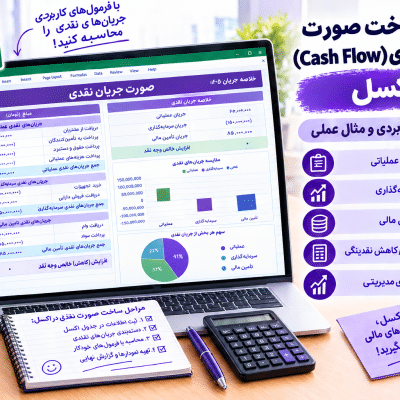 آموزش حسابداری در اکسل
ساخت صورت جریان نقدی در اکسل : چرا باید جریان نقدی کسبوکار را کنترل کنیم؟...
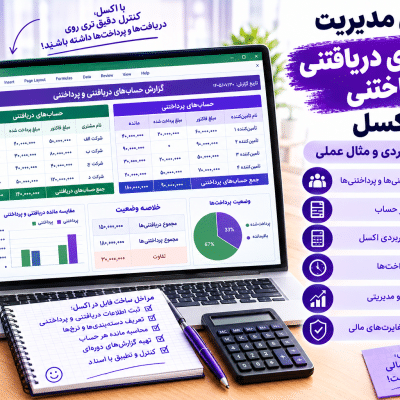 آموزش حسابداری در اکسل
مدیریت حسابهای دریافتنی و پرداختنی در اکسل : چرا مدیریت مطالبات و بدهیها اهمیت دارد؟ فرض...
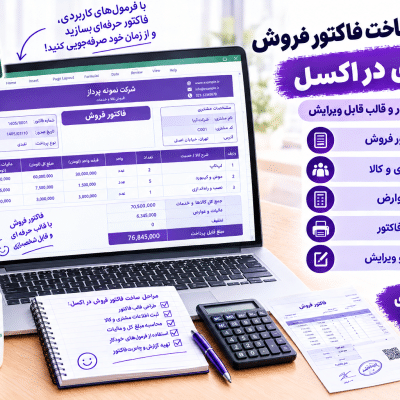 آموزش حسابداری در اکسل
ساخت فاکتور فروش در اکسل: اگر صاحب فروشگاه، کسبوکار خدماتی یا یک مجموعه کوچک هستید، احتمالاً...
[…] مالی و بانکی حساس هستند و بهتر است فقط افراد مجاز به آن دسترسی داشته […]