ساخت صورت جریان نقدی در اکسل
ساخت صورت جریان نقدی در اکسل : چرا باید جریان نقدی کسبوکار را کنترل کنیم؟...

فهرست مطالب در این مقاله:
مدیریت صحیح درآمد و هزینه یکی از مهمترین بخشهای کنترل وضعیت مالی است. فرقی نمیکند صاحب یک کسبوکار کوچک باشید یا بخواهید هزینههای شخصی خود را مدیریت کنید؛ داشتن یک جدول منظم به شما کمک میکند بدانید چه مقدار درآمد داشتهاید، چقدر هزینه کردهاید و در نهایت چه مقدار برایتان باقی مانده است.
یکی از سادهترین ابزارها برای این کار، اکسل است. در این مقاله نحوه ساخت یک جدول دخل و خرج در اکسل را مرحلهبهمرحله آموزش میدهیم.
دخل و خرج در اکسل یعنی ثبت تمام درآمدها و هزینهها در یک جدول مشخص و محاسبه خودکار مانده حساب.
برای مثال، جدول شما میتواند چنین ساختاری داشته باشد:
| تاریخ | شرح | دستهبندی | درآمد | هزینه | مانده |
|---|---|---|---|---|---|
| ۱۴۰۵/۰۱/۰۱ | فروش محصول | فروش | ۸,۰۰۰,۰۰۰ | ۰ | ۸,۰۰۰,۰۰۰ |
| ۱۴۰۵/۰۱/۰۲ | خرید کالا | خرید | ۰ | ۳,۰۰۰,۰۰۰ | ۵,۰۰۰,۰۰۰ |
| ۱۴۰۵/۰۱/۰۳ | فروش محصول | فروش | ۵,۰۰۰,۰۰۰ | ۰ | ۱۰,۰۰۰,۰۰۰ |
| ۱۴۰۵/۰۱/۰۴ | تبلیغات | تبلیغات | ۰ | ۱,۰۰۰,۰۰۰ | ۹,۰۰۰,۰۰۰ |
با چنین جدولی، وضعیت مالی در یک نگاه قابل بررسی خواهد بود.
استفاده از اکسل برای مدیریت درآمد و هزینه چند مزیت مهم دارد.
وقتی تمام درآمدها و هزینهها ثبت شوند، میتوانید در هر زمان وضعیت مالی خود را بررسی کنید.
اکسل میتواند مجموع درآمد، مجموع هزینه و مانده را بهصورت خودکار محاسبه کند.
میتوانید هزینهها را به دستههای مختلف تقسیم کنید؛ مانند:
با استفاده از فیلترها، فرمولها و Pivot Table میتوانید گزارشهای روزانه، ماهانه و سالانه تهیه کنید.
برای شروع، یک فایل جدید Excel ایجاد کنید.
در ردیف اول ستونهای زیر را قرار دهید:
تاریخ | شرح | دستهبندی | درآمد | هزینه | مانده
سپس هر تراکنش مالی را در یک ردیف وارد کنید.
مثلاً اگر امروز ۵ میلیون تومان فروش داشتهاید، آن را در ستون درآمد ثبت کنید.
اگر ۲ میلیون تومان برای خرید کالا پرداخت کردهاید، آن مبلغ در ستون هزینه قرار میگیرد.
فرض کنیم مبالغ درآمد در ستون D قرار گرفتهاند.
برای محاسبه مجموع درآمد میتوانید از فرمول زیر استفاده کنید:
=SUM(D2:D100)
این فرمول تمام مبالغ موجود در محدوده D2:D100 را با یکدیگر جمع میکند.
برای محاسبه هزینهها نیز اگر مبالغ در ستون E باشند:
=SUM(E2:E100)
به این ترتیب مجموع هزینههای ثبتشده محاسبه میشود.
یکی از مهمترین بخشهای جدول دخل و خرج در اکسل، محاسبه مانده است.
فرض کنید:
قرار گرفته باشد.
برای اولین ردیف میتوانید از فرمول زیر استفاده کنید:
=D2-E2
برای ردیفهای بعدی نیز میتوان مانده تجمعی را محاسبه کرد. برای مثال:
=F2+D3-E3
در این حالت، مانده جدید بر اساس مانده قبلی، درآمد جدید و هزینه جدید محاسبه میشود.
یکی از اشتباهات رایج این است که تمام هزینهها بدون دستهبندی در یک جدول ثبت شوند.
بهتر است یک ستون به نام دستهبندی داشته باشید.
مثلاً:
| شرح | دستهبندی | مبلغ |
|---|---|---|
| خرید کالا | خرید | ۵,۰۰۰,۰۰۰ |
| تبلیغات اینستاگرام | تبلیغات | ۱,۵۰۰,۰۰۰ |
| اجاره دفتر | اجاره | ۸,۰۰۰,۰۰۰ |
| فروش محصول | فروش | ۱۲,۰۰۰,۰۰۰ |
این کار باعث میشود بعدها بتوانید بفهمید بیشترین هزینه شما مربوط به کدام بخش بوده است.
برای این کار میتوانید از تابع SUMIF استفاده کنید.
فرض کنید دستهبندی در ستون C و مبلغ هزینه در ستون E باشد.
برای محاسبه مجموع هزینههای مربوط به تبلیغات:
=SUMIF(C2:C100,”تبلیغات”,E2:E100)
اکسل تمام ردیفهایی را که دستهبندی آنها «تبلیغات» است پیدا میکند و مبلغ آنها را جمع میزند.
این روش برای تحلیل هزینههای کسبوکار بسیار کاربردی است.
اگر اطلاعات چند ماه را در یک فایل ثبت کرده باشید، میتوانید گزارش ماهانه ایجاد کنید.
برای مثال:
| ماه | درآمد | هزینه | مانده |
|---|---|---|---|
| فروردین | ۴۰,۰۰۰,۰۰۰ | ۲۵,۰۰۰,۰۰۰ | ۱۵,۰۰۰,۰۰۰ |
| اردیبهشت | ۵۵,۰۰۰,۰۰۰ | ۳۰,۰۰۰,۰۰۰ | ۲۵,۰۰۰,۰۰۰ |
| خرداد | ۶۰,۰۰۰,۰۰۰ | ۳۵,۰۰۰,۰۰۰ | ۲۵,۰۰۰,۰۰۰ |
با این گزارش میتوانید تغییرات درآمد و هزینه را در طول زمان بررسی کنید.
یکی از امکانات جذاب Excel، تبدیل اطلاعات جدول به نمودار است.
برای مثال میتوانید نموداری بسازید که در آن درآمد و هزینه هر ماه با یکدیگر مقایسه شوند.
این نمودار کمک میکند روند مالی کسبوکار را سریعتر مشاهده کنید.
همچنین میتوانید برای دستهبندی هزینهها یک نمودار دایرهای ایجاد کنید تا مشخص شود چه درصدی از هزینهها مربوط به خرید، تبلیغات، اجاره و سایر بخشهاست.
استفاده از اکسل فقط برای کسبوکار نیست. میتوانید از آن برای مدیریت مالی شخصی نیز استفاده کنید.
مثلاً هزینههای ماهانه خود را به دستههای زیر تقسیم کنید:
در پایان ماه میتوانید بررسی کنید بیشترین مقدار هزینه مربوط به کدام بخش بوده است.
برای کسبوکارهای کوچک، میتوان جدول را کمی حرفهایتر طراحی کرد.
در این حالت بهتر است اطلاعاتی مانند موارد زیر نیز ثبت شوند:
این اطلاعات بعدها برای مدیریت فروش، مطالبات و گزارشهای مالی مفید خواهند بود.
برای اینکه اطلاعات مالی شما دقیق باقی بماند، از این اشتباهات جلوگیری کنید:
۱. ثبت نکردن هزینههای کوچک
هزینههای کوچک نیز در مجموع میتوانند مبلغ قابل توجهی ایجاد کنند.
۲. ثبت اطلاعات با تأخیر زیاد
بهتر است تراکنشها را روزانه یا در کوتاهترین زمان ممکن ثبت کنید.
۳. نداشتن دستهبندی مشخص
دستهبندی مناسب، گزارشگیری را بسیار سادهتر میکند.
۴. حذف تصادفی فرمولها
بهتر است سلولهای حاوی فرمول را محافظت کنید.
۵. نداشتن نسخه پشتیبان
از فایل حسابداری خود نسخه پشتیبان تهیه کنید تا در صورت بروز مشکل اطلاعات از بین نرود.
اگر فقط چند تراکنش ساده دارید، ساخت یک جدول ساده در اکسل کار دشواری نیست.
اما اگر قصد دارید درآمد، هزینه، فروش، خرید، سود، بدهی، مطالبات و گزارشهای ماهانه را همزمان مدیریت کنید، طراحی یک فایل کامل از ابتدا میتواند زمانبر باشد.
در این شرایط، استفاده از یک فایل دخل و خرج اکسل آماده میتواند شروع کار را سادهتر کند؛ البته بهتر است قبل از استفاده، فرمولها و ساختار فایل را بررسی کنید.
آموزش دخل و خرج در اکسل یکی از سادهترین روشها برای شروع مدیریت مالی است. با ایجاد یک جدول مناسب و ثبت منظم تراکنشها میتوانید مجموع درآمد، هزینه، مانده و حتی گزارشهای ماهانه را محاسبه کنید.
اگر کسبوکار شما در حال رشد است، میتوانید همین سیستم ساده را توسعه دهید و امکاناتی مانند فاکتور فروش، مدیریت موجودی، بدهکار و بستانکار، گزارش سود و زیان و داشبورد مالی را به آن اضافه کنید.

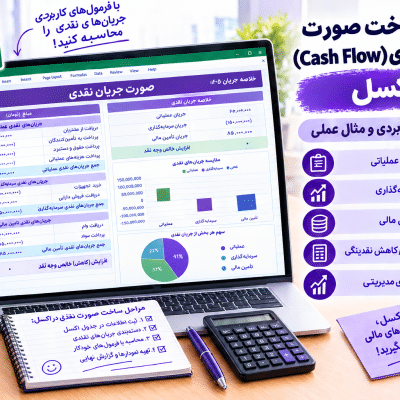 آموزش حسابداری در اکسل
ساخت صورت جریان نقدی در اکسل : چرا باید جریان نقدی کسبوکار را کنترل کنیم؟...
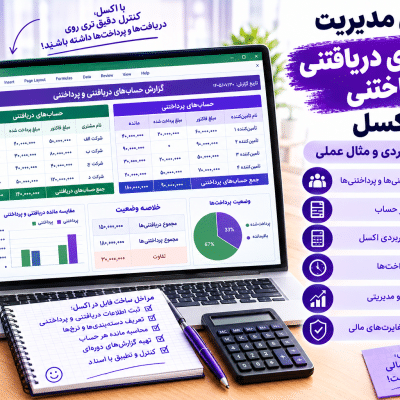 آموزش حسابداری در اکسل
مدیریت حسابهای دریافتنی و پرداختنی در اکسل : چرا مدیریت مطالبات و بدهیها اهمیت دارد؟ فرض...
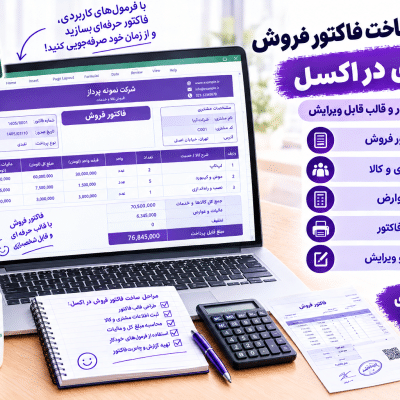 آموزش حسابداری در اکسل
ساخت فاکتور فروش در اکسل: اگر صاحب فروشگاه، کسبوکار خدماتی یا یک مجموعه کوچک هستید، احتمالاً...
[…] مغازه با اکسل یعنی استفاده از جدولها و فرمولهای Excel برای ثبت و مدیریت اطلاعات مالی […]