ساخت صورت جریان نقدی در اکسل
ساخت صورت جریان نقدی در اکسل : چرا باید جریان نقدی کسبوکار را کنترل کنیم؟...
فهرست مطالب در این مقاله:
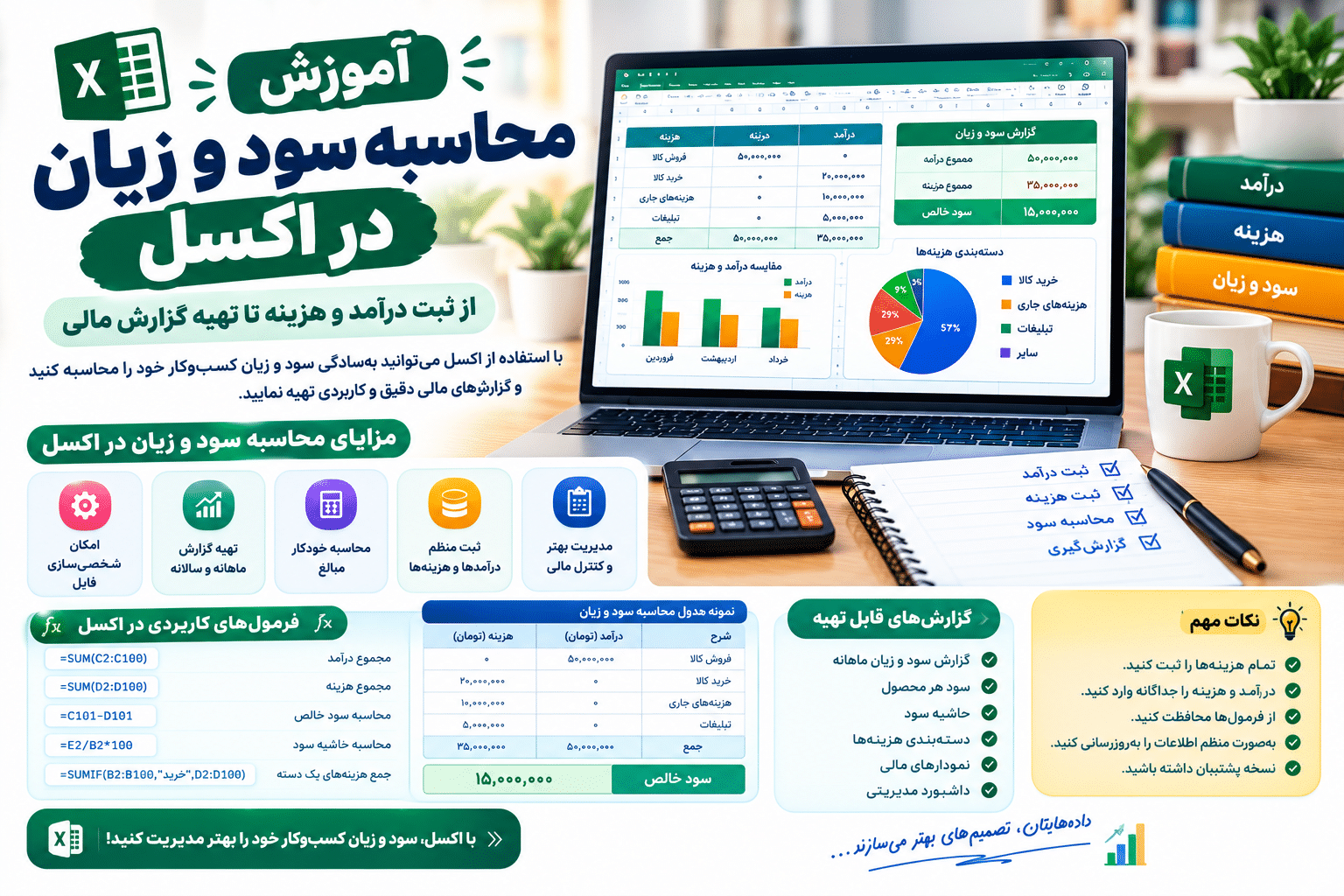
محاسبه دقیق سود و زیان یکی از مهمترین بخشهای مدیریت مالی هر کسبوکار است. اگر درآمد و هزینهها بهدرستی ثبت شوند، میتوان با استفاده از اکسل گزارش سادهای از وضعیت مالی کسبوکار تهیه کرد.
در این مقاله یاد میگیریم چگونه اطلاعات درآمد و هزینه را در Excel ثبت کنیم، سود را محاسبه کنیم و در نهایت یک گزارش ساده سود و زیان بسازیم.
به زبان ساده، سود مبلغی است که پس از کسر هزینهها از درآمد باقی میماند.
فرمول ساده آن:
سود = درآمد – هزینه
برای مثال، اگر یک فروشگاه در یک ماه ۸۰ میلیون تومان درآمد داشته باشد و مجموع هزینههای آن ۶۰ میلیون تومان باشد:
۸۰,۰۰۰,۰۰۰ – ۶۰,۰۰۰,۰۰۰ = ۲۰,۰۰۰,۰۰۰ تومان
در این مثال، مبلغ ۲۰ میلیون تومان حاصل این محاسبه است.
اکسل به شما اجازه میدهد اطلاعات مالی را در جدولهای منظم ثبت و محاسبات را خودکار کنید.
مهمترین مزایای استفاده از اکسل عبارتاند از:
به همین دلیل، برای کسبوکارهای کوچک با حجم اطلاعات قابلکنترل، اکسل میتواند ابزار مناسبی برای شروع باشد.
برای شروع میتوانید جدولی مانند نمونه زیر ایجاد کنید:
| تاریخ | شرح | درآمد | هزینه |
|---|---|---|---|
| ۱۴۰۵/۰۱/۰۵ | فروش محصول | ۱۰,۰۰۰,۰۰۰ | ۰ |
| ۱۴۰۵/۰۱/۰۶ | خرید کالا | ۰ | ۴,۰۰۰,۰۰۰ |
| ۱۴۰۵/۰۱/۱۰ | فروش محصول | ۱۵,۰۰۰,۰۰۰ | ۰ |
| ۱۴۰۵/۰۱/۱۲ | تبلیغات | ۰ | ۲,۰۰۰,۰۰۰ |
در این ساختار، هر تراکنش در یک ردیف قرار میگیرد.
فرض کنید درآمدها در ستون C قرار دارند.
برای محاسبه مجموع درآمد میتوانید از تابع SUM استفاده کنید:
=SUM(C2:C100)این فرمول تمام اعداد موجود در محدوده C2:C100 را با هم جمع میکند.
اگر هزینهها در ستون D قرار داشته باشند، فرمول زیر مجموع هزینهها را محاسبه میکند:
=SUM(D2:D100)به این ترتیب، بدون انجام محاسبات دستی میتوانید مجموع هزینههای ثبتشده را به دست آورید.
حالا که مجموع درآمد و هزینه مشخص شده است، میتوان سود را محاسبه کرد.
فرض کنید:
C101D101قرار دارد.
فرمول سود:
=C101-D101بنابراین:
سود = مجموع درآمد – مجموع هزینه
اگر هزینهها بیشتر از درآمد باشند، نتیجه منفی خواهد شد و نشاندهنده زیان در این محاسبه ساده است.
گاهی فقط دانستن سود کل کافی نیست و میخواهیم سود هر محصول یا هر فروش را نیز محاسبه کنیم.
برای این کار میتوانیم جدولی مانند زیر داشته باشیم:
| محصول | قیمت فروش | قیمت خرید | تعداد | سود هر واحد | سود کل |
|---|---|---|---|---|---|
| محصول A | ۵۰۰,۰۰۰ | ۳۵۰,۰۰۰ | ۱۰ | ۱۵۰,۰۰۰ | ۱,۵۰۰,۰۰۰ |
| محصول B | ۸۰۰,۰۰۰ | ۶۰۰,۰۰۰ | ۵ | ۲۰۰,۰۰۰ | ۱,۰۰۰,۰۰۰ |
فرمول سود هر واحد:
=B2-C2=E2*D2یعنی سود هر واحد در تعداد فروختهشده ضرب میشود.
اگر اطلاعات چند ماه را ثبت کردهاید، میتوانید یک گزارش ماهانه ایجاد کنید.
| ماه | درآمد | هزینه | سود |
|---|---|---|---|
| فروردین | ۸۰,۰۰۰,۰۰۰ | ۶۰,۰۰۰,۰۰۰ | ۲۰,۰۰۰,۰۰۰ |
| اردیبهشت | ۹۵,۰۰۰,۰۰۰ | ۷۰,۰۰۰,۰۰۰ | ۲۵,۰۰۰,۰۰۰ |
| خرداد | ۱۱۰,۰۰۰,۰۰۰ | ۸۰,۰۰۰,۰۰۰ | ۳۰,۰۰۰,۰۰۰ |
فرمول ستون سود میتواند به شکل زیر باشد:
=B2-C2برای اینکه گزارش سود و زیان کاربردیتر باشد، بهتر است هزینهها را دستهبندی کنید.
برای مثال:
با این کار میتوان بررسی کرد چه بخشهایی بیشترین هزینه را ایجاد کردهاند.
فرض کنید دستهبندی هزینه در ستون B و مبلغ هزینه در ستون D باشد.
برای محاسبه مجموع هزینههای تبلیغات:
=SUMIF(B2:B100,"تبلیغات",D2:D100)اکسل تمام ردیفهایی را که در ستون B عبارت «تبلیغات» دارند پیدا کرده و مبلغ مربوط به آنها را جمع میکند.
این روش برای تهیه گزارشهای مالی بسیار کاربردی است.
علاوه بر مبلغ سود، میتوان درصد حاشیه سود را نیز محاسبه کرد.
فرمول ساده:
حاشیه سود = سود ÷ درآمد × ۱۰۰
اگر سود در E2 و درآمد در B2 باشد:
=E2/B2*100مثلاً اگر درآمد ۱۰۰ میلیون تومان و سود ۲۰ میلیون تومان باشد، حاشیه سود بر اساس این فرمول ۲۰ درصد خواهد بود.
پس از ثبت اطلاعات میتوان یک گزارش خلاصه ایجاد کرد:
| عنوان | مبلغ |
|---|---|
| مجموع درآمد | ۱۲۰,۰۰۰,۰۰۰ |
| هزینه خرید کالا | ۶۰,۰۰۰,۰۰۰ |
| سایر هزینهها | ۲۰,۰۰۰,۰۰۰ |
| سود حاصل از محاسبه | ۴۰,۰۰۰,۰۰۰ |
برای کسبوکارهایی که اطلاعات بیشتری دارند، میتوان گزارش را با جزئیات بیشتری طراحی کرد.
یکی از قابلیتهای مفید Excel امکان تبدیل دادهها به نمودار است.
برای مثال میتوانید نموداری ایجاد کنید که در آن درآمد، هزینه و سود ماههای مختلف نمایش داده شود.
همچنین میتوان نمودار جداگانهای برای دستهبندی هزینهها ایجاد کرد.
این نمودارها کمک میکنند تغییرات اطلاعات مالی در طول زمان سریعتر دیده شوند.
اگر تعداد تراکنشها زیاد باشد، استفاده از Pivot Table میتواند گزارشگیری را سادهتر کند.
با Pivot Table میتوان اطلاعات را بر اساس موارد مختلف دستهبندی کرد، مانند:
برای مثال میتوان گزارش فروش هر محصول را در ماههای مختلف ایجاد کرد و سپس آن را با هزینههای مربوط مقایسه کرد.
هنگام طراحی فایل سود و زیان، چند نکته مهم را در نظر بگیرید:
اگر بخشی از هزینهها وارد فایل نشود، نتیجه محاسبات کامل نخواهد بود.
بهتر است برای درآمد و هزینه ستونهای جداگانه داشته باشید.
برای محاسبه سود فروش کالا، قیمت خرید و فروش باید بهدرستی ثبت شوند.
یک اشتباه کوچک در محدوده سلولها میتواند نتیجه محاسبات را تغییر دهد.
فایلهای مالی بهتر است در چند محل امن نگهداری شوند.
اگر نمیخواهید جدول و فرمولهای محاسبه سود را از ابتدا طراحی کنید، استفاده از یک فایل سود و زیان اکسل آماده میتواند کار را سادهتر کند.
یک فایل مناسب میتواند شامل بخشهای زیر باشد:
البته قبل از استفاده از فایل آماده، بهتر است فرمولها و ساختار آن بررسی شوند تا با نیاز کسبوکار شما مطابقت داشته باشند.
برای فعالیتهای کوچک و اطلاعات مالی با حجم قابلکنترل، اکسل میتواند برای ثبت اطلاعات و محاسبات ساده سود و زیان مفید باشد.
اما در کسبوکارهایی با تراکنشهای زیاد یا ساختار مالی پیچیده، ممکن است نیاز به نرمافزار تخصصی حسابداری و روشهای حسابداری کاملتر وجود داشته باشد.
همچنین سود محاسبهشده در یک فایل ساده اکسل الزاماً معادل سود حسابداری یا سود مشمول مالیات نیست؛ نحوه شناسایی درآمد و هزینه و سایر الزامات حسابداری میتواند به نوع فعالیت و مقررات مربوط بستگی داشته باشد.
محاسبه سود و زیان در اکسل با یک ساختار ساده امکانپذیر است. کافی است درآمدها و هزینهها را بهصورت منظم ثبت کنید، مجموع هرکدام را با فرمولهایی مانند SUM به دست آورید و سپس اختلاف آنها را محاسبه کنید.
با توسعه فایل میتوانید امکاناتی مانند محاسبه سود هر محصول، گزارش ماهانه، حاشیه سود، دستهبندی هزینهها، نمودارهای مالی و داشبورد مدیریتی را نیز اضافه کنید.

 آموزش حسابداری در اکسل
ساخت صورت جریان نقدی در اکسل : چرا باید جریان نقدی کسبوکار را کنترل کنیم؟...
 آموزش حسابداری در اکسل
مدیریت حسابهای دریافتنی و پرداختنی در اکسل : چرا مدیریت مطالبات و بدهیها اهمیت دارد؟ فرض...
 آموزش حسابداری در اکسل
ساخت فاکتور فروش در اکسل: اگر صاحب فروشگاه، کسبوکار خدماتی یا یک مجموعه کوچک هستید، احتمالاً...
[…] «بدهکار» و «بستانکار» میتواند با توجه به نوع حساب و سیستم حسابداری متفاوت باشد. جدول بالا یک مدل ساده برای حساب مشتری […]
[…] حقوق بر اساس تعداد روز کارکرد محاسبه شود، فرمول باید مطابق مبنای پرداخت و قرارداد […]