ساخت صورت جریان نقدی در اکسل
ساخت صورت جریان نقدی در اکسل : چرا باید جریان نقدی کسبوکار را کنترل کنیم؟...
فهرست مطالب در این مقاله:
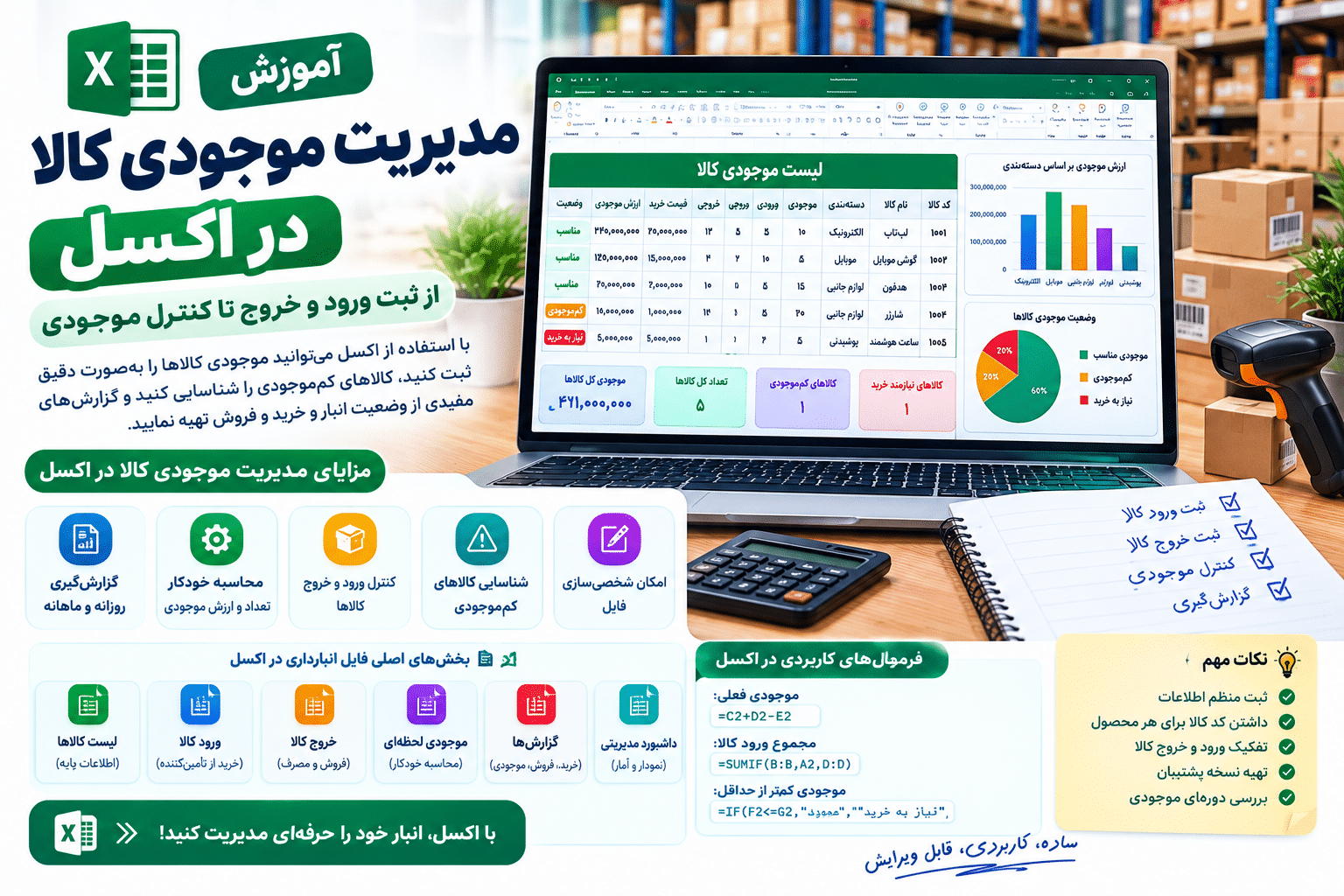
مدیریت موجودی کالا یکی از مهمترین بخشهای هر فروشگاه و کسبوکار کالایی است. اگر ورود و خروج کالا بهدرستی ثبت نشود، ممکن است موجودی واقعی با موجودی ثبتشده تفاوت داشته باشد یا کالاهایی که باید دوباره خریداری شوند، دیر شناسایی شوند.
یکی از روشهای ساده برای شروع مدیریت موجودی کالا در اکسل، طراحی یک فایل منظم برای ثبت کالا، خرید، فروش و موجودی است. در این مقاله نحوه ساخت چنین فایلی را مرحلهبهمرحله بررسی میکنیم.
مدیریت موجودی کالا در اکسل یعنی ثبت و کنترل اطلاعات مربوط به ورود، خروج و موجودی کالاها با استفاده از Excel.
در یک فایل ساده میتوان اطلاعات زیر را ثبت کرد:
با استفاده از فرمولهای اکسل، موجودی فعلی میتواند بر اساس خرید و فروش بهصورت خودکار محاسبه شود.
اگر موجودی کالا بهصورت منظم کنترل نشود، مشکلات مختلفی ممکن است ایجاد شود؛ برای مثال:
یک فایل اکسل منظم میتواند اطلاعات کالاها را در یک ساختار مشخص قرار دهد و گزارشگیری را سادهتر کند.
برای شروع، یک شیت با عنوان موجودی کالا ایجاد کنید.
ساختار پیشنهادی:
| کد کالا | نام کالا | موجودی اولیه | ورودی | خروجی | موجودی فعلی | حداقل موجودی |
|---|---|---|---|---|---|---|
| 1001 | محصول A | 20 | 15 | 18 | 17 | 5 |
| 1002 | محصول B | 30 | 10 | 25 | 15 | 10 |
| 1003 | محصول C | 12 | 20 | 8 | 24 | 5 |
در این جدول، موجودی فعلی از روی اطلاعات قبلی محاسبه میشود.
فرمول ساده موجودی به شکل زیر است:
موجودی فعلی = موجودی اولیه + ورودی – خروجی
اگر:
باشد، فرمول سلول F2 به شکل زیر خواهد بود:
=C2+D2-E2مثلاً اگر موجودی اولیه ۲۰ عدد، ورودی ۱۵ عدد و خروجی ۱۸ عدد باشد:
۲۰ + ۱۵ – ۱۸ = ۱۷ عدد
بنابراین موجودی فعلی ۱۷ عدد خواهد بود.
هر بار که کالا خریداری یا وارد انبار میشود، بهتر است اطلاعات آن در شیت ورود کالا ثبت شود.
برای مثال:
| تاریخ | کد کالا | نام کالا | تعداد | تأمینکننده | قیمت خرید |
|---|---|---|---|---|---|
| ۱۴۰۵/۰۱/۰۵ | 1001 | محصول A | ۲۰ | شرکت A | ۳۵۰,۰۰۰ |
| ۱۴۰۵/۰۱/۰۶ | 1002 | محصول B | ۱۵ | شرکت B | ۲۵۰,۰۰۰ |
این اطلاعات بعداً برای محاسبه موجودی و هزینه خرید نیز کاربرد دارد.
فروش یا خروج کالا را نیز در یک جدول جداگانه ثبت کنید.
| تاریخ | شماره فاکتور | کد کالا | نام کالا | تعداد خروج |
|---|---|---|---|---|
| ۱۴۰۵/۰۱/۰۷ | 1001 | 1001 | محصول A | ۳ |
| ۱۴۰۵/۰۱/۰۷ | 1002 | 1002 | محصول B | ۵ |
| ۱۴۰۵/۰۱/۰۸ | 1003 | 1001 | محصول A | ۴ |
با ثبت دقیق خروج کالا، میتوان مقدار فروش و موجودی باقیمانده را بهتر کنترل کرد.
اگر ورود و خروج کالاها در شیتهای جداگانه ثبت شوند، میتوان با استفاده از SUMIF مجموع ورود یا خروج هر کالا را محاسبه کرد.
برای مثال، اگر کد کالا در ستون B و تعداد در ستون D باشد:
=SUMIF(ورود!B:B,A2,ورود!D:D)این فرمول مجموع ورود کالایی را که کد آن در سلول A2 قرار دارد محاسبه میکند.
برای محاسبه مجموع خروج نیز میتوان از ساختار مشابه استفاده کرد:
=SUMIF(خروج!C:C,A2,خروج!E:E)این روش برای فایلهایی که تعداد کالا و تراکنشهای آنها زیاد است بسیار کاربردی است.
یکی از قابلیتهای مفید در مدیریت موجودی کالا در اکسل، نمایش هشدار برای کالاهایی است که موجودی آنها کاهش پیدا کرده است.
فرض کنید:
قرار داشته باشد.
میتوانید از فرمول زیر استفاده کنید:
=IF(F2<=G2,"نیاز به خرید","موجودی مناسب")اگر موجودی به حداقل تعیینشده برسد، اکسل عبارت «نیاز به خرید» را نمایش میدهد.
برای اینکه کالاهای کمموجودی سریعتر دیده شوند، میتوان از Conditional Formatting استفاده کرد.
برای مثال میتوانید تنظیم کنید سلولهایی که موجودی آنها کمتر از حد مشخصی است، بهصورت خودکار با یک رنگ متفاوت نمایش داده شوند.
این قابلیت در فایلهای انبارداری بزرگ بسیار کاربردی است؛ زیرا بدون بررسی تکتک ردیفها میتوان کالاهای نیازمند خرید را شناسایی کرد.
اگر قیمت خرید هر کالا مشخص باشد، میتوان ارزش تقریبی موجودی را نیز محاسبه کرد.
فرض کنید:
باشد.
فرمول:
=F2*H2برای مثال:
۲۰ عدد × ۳۰۰,۰۰۰ تومان = ۶,۰۰۰,۰۰۰ تومان
بنابراین ارزش خرید موجودی این کالا ۶ میلیون تومان خواهد بود.
پس از ثبت اطلاعات، میتوانید یک گزارش خلاصه ایجاد کنید:
| کد | کالا | موجودی | ارزش موجودی | وضعیت |
|---|---|---|---|---|
| 1001 | محصول A | 17 | 5,100,000 | مناسب |
| 1002 | محصول B | 15 | 3,750,000 | مناسب |
| 1003 | محصول C | 3 | 900,000 | نیاز به خرید |
این گزارش به شما کمک میکند وضعیت انبار را سریعتر بررسی کنید.
اگر تعداد کالاها و تراکنشها زیاد باشد، Pivot Table ابزار مفیدی برای گزارشگیری است.
با Pivot Table میتوان گزارشهایی مانند موارد زیر تهیه کرد:
به این ترتیب، اطلاعات خام به گزارشهای قابلاستفاده تبدیل میشوند.
برای یک فایل حرفهایتر میتوانید داشبورد انبار طراحی کنید.
در داشبورد میتوان موارد زیر را نمایش داد:
تعداد کل کالاها
ارزش کل موجودی
تعداد کالاهای کمموجودی
تعداد کالاهای بدون موجودی
مجموع خرید ماهانه
مجموع فروش ماهانه
همچنین میتوان نمودارهایی برای نمایش کالاهای پرفروش و وضعیت موجودی ایجاد کرد.
برای اینکه فایل انبارداری عملکرد مناسبی داشته باشد، این نکات را رعایت کنید:
استفاده از کد کالا باعث میشود جستجو و گزارشگیری سادهتر شود.
این کار بررسی گردش کالا را سادهتر میکند.
ثبت تراکنشها با تأخیر میتواند باعث اختلاف بین موجودی واقعی و فایل شود.
اطلاعات موجودی برای کسبوکار اهمیت زیادی دارد؛ بنابراین بهتر است از فایل نسخه پشتیبان داشته باشید.
بهتر است در دورههای مشخص، موجودی فیزیکی را با اطلاعات فایل مقایسه کنید.
برخی اشتباهات میتوانند دقت فایل را کاهش دهند:
هرچه ساختار فایل منظمتر باشد، احتمال خطا نیز کمتر میشود.
برای کسبوکارهای کوچک و انبارهایی با حجم اطلاعات قابلکنترل، اکسل میتواند ابزار انعطافپذیری برای شروع مدیریت موجودی باشد.
اما اگر تعداد کالاها، تراکنشها یا کاربران بسیار زیاد باشد، یا به امکانات پیشرفته انبارداری، بارکدخوان، کنترل دسترسی و ثبت همزمان اطلاعات نیاز داشته باشید، ممکن است استفاده از نرمافزار تخصصی انبارداری یا حسابداری امکانات بیشتری در اختیار شما قرار دهد.
اگر طراحی یک سیستم انبارداری از صفر برایتان زمانبر است، میتوانید از فایل انبارداری اکسل آماده استفاده کنید.
یک فایل مناسب میتواند بخشهای زیر را داشته باشد:
البته بهتر است قبل از استفاده، فرمولها و ساختار فایل را بررسی کنید تا با نیازهای کسبوکار شما مطابقت داشته باشد.
مدیریت موجودی کالا در اکسل میتواند راهکاری ساده برای کنترل ورود، خروج و موجودی کالا باشد. با ایجاد جدولهای منظم و استفاده از فرمولهایی مانند SUMIF و IF میتوان موجودی فعلی را محاسبه و کالاهای نیازمند خرید را شناسایی کرد.
اگر کسبوکار شما در حال رشد است، میتوانید همین فایل را توسعه دهید و امکاناتی مانند گزارش فروش، ارزش موجودی، هشدار کمبود کالا، Pivot Table و داشبورد مدیریتی را به آن اضافه کنید.

 آموزش حسابداری در اکسل
ساخت صورت جریان نقدی در اکسل : چرا باید جریان نقدی کسبوکار را کنترل کنیم؟...
 آموزش حسابداری در اکسل
مدیریت حسابهای دریافتنی و پرداختنی در اکسل : چرا مدیریت مطالبات و بدهیها اهمیت دارد؟ فرض...
 آموزش حسابداری در اکسل
ساخت فاکتور فروش در اکسل: اگر صاحب فروشگاه، کسبوکار خدماتی یا یک مجموعه کوچک هستید، احتمالاً...