ساخت صورت جریان نقدی در اکسل
ساخت صورت جریان نقدی در اکسل : چرا باید جریان نقدی کسبوکار را کنترل کنیم؟...
فهرست مطالب در این مقاله:
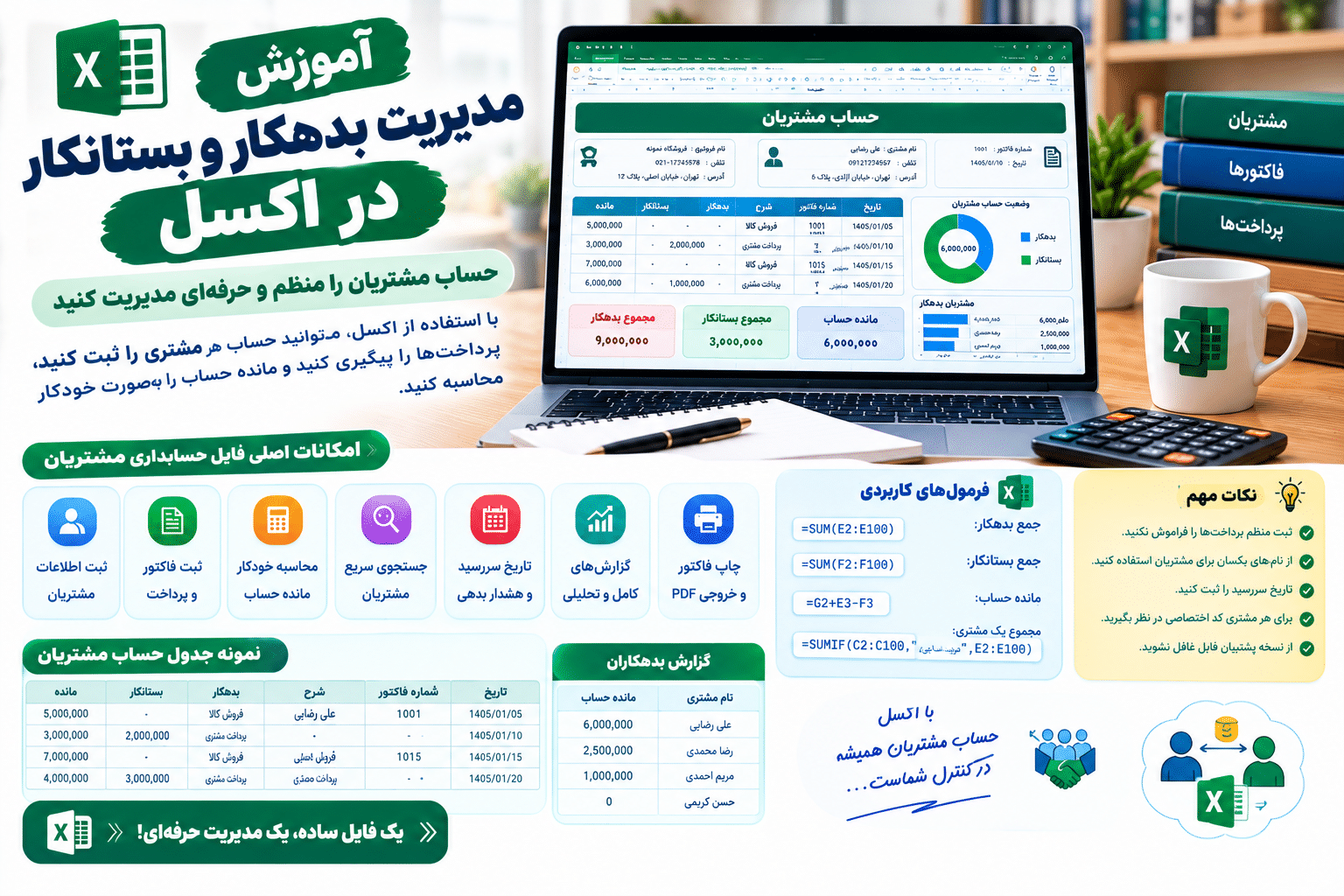
مدیریت حساب مشتریان و مدیریت بدهکار و بستانکار یکی از بخشهای مهم حسابداری کسبوکارهاست. زمانی که فروش نقدی و اعتباری همزمان انجام میشود، ثبت دقیق مبلغ فاکتور، پرداختهای مشتری و مانده حساب اهمیت زیادی پیدا میکند.
با استفاده از اکسل میتوان یک جدول ساده برای ثبت بدهکار و بستانکار ایجاد کرد و مانده حساب هر مشتری را بهصورت خودکار محاسبه کرد. در این مقاله نحوه ساخت چنین فایلی را مرحلهبهمرحله آموزش میدهیم.
در یک سیستم ساده حساب مشتریان، هر تراکنش مالی در یک ردیف ثبت میشود.
برای مثال:
| تاریخ | شرح | بدهکار | بستانکار | مانده |
|---|---|---|---|---|
| ۱۴۰۵/۰۱/۰۵ | فروش کالا | ۵,۰۰۰,۰۰۰ | ۰ | ۵,۰۰۰,۰۰۰ |
| ۱۴۰۵/۰۱/۱۰ | پرداخت مشتری | ۰ | ۲,۰۰۰,۰۰۰ | ۳,۰۰۰,۰۰۰ |
| ۱۴۰۵/۰۱/۱۵ | فروش کالا | ۳,۰۰۰,۰۰۰ | ۰ | ۶,۰۰۰,۰۰۰ |
در این مثال، مبلغ فروش بهعنوان بدهی مشتری ثبت شده و پرداخت مشتری از مانده حساب او کم میشود.
توجه: نحوه استفاده از اصطلاحات «بدهکار» و «بستانکار» میتواند با توجه به نوع حساب و سیستم حسابداری متفاوت باشد. جدول بالا یک مدل ساده برای حساب مشتری است.
استفاده از اکسل برای ثبت حساب مشتریان میتواند مزایایی داشته باشد:
ابتدا یک شیت با عنوان حساب مشتریان ایجاد کنید.
ستونهای پیشنهادی:
مثلاً:
| تاریخ | شماره فاکتور | مشتری | شرح | بدهکار | بستانکار | مانده |
|---|---|---|---|---|---|---|
| ۱۴۰۵/۰۱/۰۱ | 1001 | علی رضایی | فروش کالا | ۸,۰۰۰,۰۰۰ | ۰ | ۸,۰۰۰,۰۰۰ |
| ۱۴۰۵/۰۱/۰۵ | – | علی رضایی | پرداخت | ۰ | ۳,۰۰۰,۰۰۰ | ۵,۰۰۰,۰۰۰ |
| ۱۴۰۵/۰۱/۱۰ | 1015 | علی رضایی | فروش کالا | ۴,۰۰۰,۰۰۰ | ۰ | ۹,۰۰۰,۰۰۰ |
فرض کنید:
قرار گرفته باشد.
برای اولین تراکنش میتوان نوشت:
=E2-F2
برای ردیف بعدی، مانده قبلی را نیز در نظر میگیریم:
=G2+E3-F3
بنابراین:
مانده جدید = مانده قبلی + بدهکار – بستانکار
با کپی کردن این فرمول در ردیفهای بعدی، مانده حساب بهصورت خودکار محاسبه میشود.
فرض کنید مشتری ۱۰ میلیون تومان بدهکار است و ۴ میلیون تومان پرداخت میکند.
در ردیف پرداخت:
| شرح | بدهکار | بستانکار |
|---|---|---|
| پرداخت مشتری | ۰ | ۴,۰۰۰,۰۰۰ |
فرمول مانده، مبلغ پرداختشده را از بدهی قبلی کم میکند.
در نتیجه:
۱۰,۰۰۰,۰۰۰ – ۴,۰۰۰,۰۰۰ = ۶,۰۰۰,۰۰۰ تومان
مانده جدید مشتری ۶ میلیون تومان خواهد بود.
اگر تعداد مشتریان زیاد باشد، میتوانید یک شیت با عنوان لیست مشتریان ایجاد کنید.
| کد مشتری | نام مشتری | تلفن | مانده حساب |
|---|---|---|---|
| 1001 | علی رضایی | 0912xxxxxxx | ۶,۰۰۰,۰۰۰ |
| 1002 | رضا محمدی | 0910xxxxxxx | ۲,۵۰۰,۰۰۰ |
| 1003 | مریم احمدی | 0935xxxxxxx | ۰ |
در این حالت، اطلاعات هر مشتری در یک فهرست مرکزی قرار میگیرد و میتوان برای گزارشگیری از آن استفاده کرد.
فرض کنید:
باشد.
برای محاسبه مجموع بدهکار مشتری «علی رضایی»:
=SUMIF(C2:C100,”علی رضایی”,E2:E100)
این فرمول تمام تراکنشهای مربوط به این مشتری را پیدا کرده و مبالغ بدهکار را جمع میکند.
برای مجموع پرداختهای او:
=SUMIF(C2:C100,”علی رضایی”,F2:F100)
سپس میتوان اختلاف این دو مقدار را بهعنوان مانده حساب محاسبه کرد.
در نسخههای جدید Excel میتوان از XLOOKUP برای پیدا کردن اطلاعات مشتری استفاده کرد.
برای مثال:
=XLOOKUP(A2,مشتریان!A:A,مشتریان!D:D,””)
در این ساختار، اکسل کد مشتری را پیدا میکند و مانده مربوط به او را نمایش میدهد.
این قابلیت برای ساخت فرمهای مدیریتی و داشبورد حساب مشتریان کاربردی است.
برای کاهش خطا هنگام ورود اطلاعات، بهتر است نام مشتریان را بهصورت دستی در هر ردیف تایپ نکنید.
میتوانید از:
Data → Data Validation → List
استفاده کنید و فهرست مشتریان را بهعنوان گزینههای قابل انتخاب قرار دهید.
به این ترتیب هنگام ثبت فاکتور، مشتری از یک فهرست انتخاب میشود.
یکی از گزارشهای کاربردی، فهرست مشتریانی است که مانده حساب دارند.
برای مثال:
| مشتری | مانده |
|---|---|
| علی رضایی | ۶,۰۰۰,۰۰۰ |
| رضا محمدی | ۲,۵۰۰,۰۰۰ |
| مریم احمدی | ۰ |
| حسن کریمی | ۸,۰۰۰,۰۰۰ |
میتوان این جدول را بهگونهای طراحی کرد که فقط مشتریانی که مانده آنها بیشتر از صفر است نمایش داده شوند.
اگر تاریخ سررسید را نیز ثبت کنید، میتوانید وضعیت پرداخت را کنترل کنید.
جدول:
| مشتری | مبلغ | تاریخ سررسید | وضعیت |
|---|---|---|---|
| علی رضایی | ۶,۰۰۰,۰۰۰ | ۱۴۰۵/۰۱/۲۰ | سررسید نشده |
| رضا محمدی | ۲,۵۰۰,۰۰۰ | ۱۴۰۵/۰۱/۰۵ | سررسید شده |
میتوان از تابع IF برای ایجاد وضعیت استفاده کرد.
برای مثال، در یک مدل ساده:
=IF(C2<TODAY(),”سررسید شده”,”سررسید نشده”)
این فرمول تاریخ سررسید را با تاریخ روز مقایسه میکند.
برای اینکه بدهیهای سررسیدشده سریعتر دیده شوند، میتوان از Conditional Formatting استفاده کرد.
مثلاً:
این قابلیت بهخصوص زمانی مفید است که تعداد مشتریان زیاد باشد.
برای هر مشتری میتوان گزارشی مانند زیر تهیه کرد:
| تاریخ | شرح | بدهکار | بستانکار | مانده |
|---|---|---|---|---|
| ۰۱/۰۵ | فاکتور ۱۰۰۱ | ۵,۰۰۰,۰۰۰ | ۰ | ۵,۰۰۰,۰۰۰ |
| ۰۱/۱۰ | پرداخت | ۰ | ۲,۰۰۰,۰۰۰ | ۳,۰۰۰,۰۰۰ |
| ۰۱/۱۵ | فاکتور ۱۰۱۵ | ۴,۰۰۰,۰۰۰ | ۰ | ۷,۰۰۰,۰۰۰ |
این گزارش تصویر واضحتری از معاملات انجامشده با هر مشتری ایجاد میکند.
اگر میخواهید فایل حرفهایتری داشته باشید، میتوانید یک داشبورد طراحی کنید.
برای مثال:
تعداد مشتریان: ۱۵۰ نفر
مجموع حسابهای دریافتنی: ۲۵۰ میلیون تومان
تعداد مشتریان بدهکار: ۴۵ نفر
بدهی سررسیدشده: ۳۵ میلیون تومان
تعداد حسابهای تسویهشده: ۱۰۵ نفر
همچنین میتوان نمودارهایی برای نمایش وضعیت حساب مشتریان ایجاد کرد.
هنگام طراحی فایل حساب مشتریان، از این اشتباهات جلوگیری کنید:
هر پرداخت باید بلافاصله در فایل ثبت شود.
برای مثال «علی رضایی» و «علیرضایی» ممکن است در گزارشگیری دو نام متفاوت تلقی شوند.
بهتر است سابقه معاملات حفظ شود و اصلاحات با روش مشخص ثبت شوند.
اگر فروش اعتباری دارید، ثبت تاریخ سررسید برای پیگیری پرداختها مفید است.
از فایل حسابداری مشتریان بهصورت منظم نسخه پشتیبان تهیه کنید.
اگر نمیخواهید سیستم را از صفر طراحی کنید، میتوانید از یک فایل حساب مشتریان اکسل آماده استفاده کنید.
یک فایل کاملتر میتواند شامل این بخشها باشد:
این ساختار برای فروشگاهها، شرکتهای کوچک و کسبوکارهایی که فروش اعتباری دارند قابل شخصیسازی است.
برای کسبوکارهای کوچک و تعداد محدودی مشتری، اکسل میتواند ابزار مناسبی برای ثبت و گزارشگیری باشد.
اما اگر تعداد مشتریان و تراکنشها بسیار زیاد شود یا چند کاربر همزمان نیاز به دسترسی داشته باشند، استفاده از نرمافزار تخصصی حسابداری یا CRM میتواند امکانات بیشتری مانند کنترل دسترسی، ثبت خودکار سوابق و مدیریت یکپارچه اطلاعات ارائه کند.
مدیریت بدهکار و بستانکار در اکسل با یک جدول ساده و چند فرمول کاربردی امکانپذیر است. با ثبت فروشها، پرداختها، تاریخ سررسید و مانده حساب میتوانید وضعیت حساب مشتریان را منظمتر مدیریت کنید.
استفاده از توابعی مانند SUMIF، IF و XLOOKUP نیز امکان ساخت فایلهای پیشرفتهتر را فراهم میکند. در صورت افزایش حجم اطلاعات، میتوان امکاناتی مانند جستجوی مشتری، گزارش گردش حساب، هشدار سررسید، داشبورد و گزارش بدهکاران را نیز به فایل اضافه کرد.

 آموزش حسابداری در اکسل
ساخت صورت جریان نقدی در اکسل : چرا باید جریان نقدی کسبوکار را کنترل کنیم؟...
 آموزش حسابداری در اکسل
مدیریت حسابهای دریافتنی و پرداختنی در اکسل : چرا مدیریت مطالبات و بدهیها اهمیت دارد؟ فرض...
 آموزش حسابداری در اکسل
ساخت فاکتور فروش در اکسل: اگر صاحب فروشگاه، کسبوکار خدماتی یا یک مجموعه کوچک هستید، احتمالاً...
[…] بررسی کنید، میتوانید تمام ردیفهایی را که مربوط به حساب بانک هستند فیلتر یا با SUMIFS تجمیع […]